


iPhone: Sticker erstellen – so geht's
Wir erklären Ihnen, wie Sie als iPhone-Nutzer eigene Sticker in Ihrer Fotos-App erstellen können.

(Bild: fizkes / Shutterstock.com)
Lesezeit:
2 Min.
Von
- Annika Langhorst
Seit iOS 16 können Sie eigene Sticker aus Ihren Fotos erstellen. Diese Funktion ist sehr praktisch, wenn Sie keine zusätzliche App installieren wollen und Ihre Sticker schnell und unkompliziert versenden möchten. Wir zeigen Ihnen, was Sie dabei beachten müssen.
Hinweis: Wählen Sie ein Foto mit einem starken Motiv, welches sich gut ausschneiden und damit als Sticker verwenden lässt.
So erstellen und versenden Sie iPhone-Sticker
Sticker erstellen am iPhone (5 Bilder)
1. Schritt:
Videos by heise
iPhone-Sticker wieder löschen
Sticker löschen (4 Bilder)

1. Schritt:
Kurzanleitung: Sticker erstellen und versenden
- Öffnen Sie die Fotos-App und wählen Sie ein Motiv, das Sie als Sticker verwenden möchten.
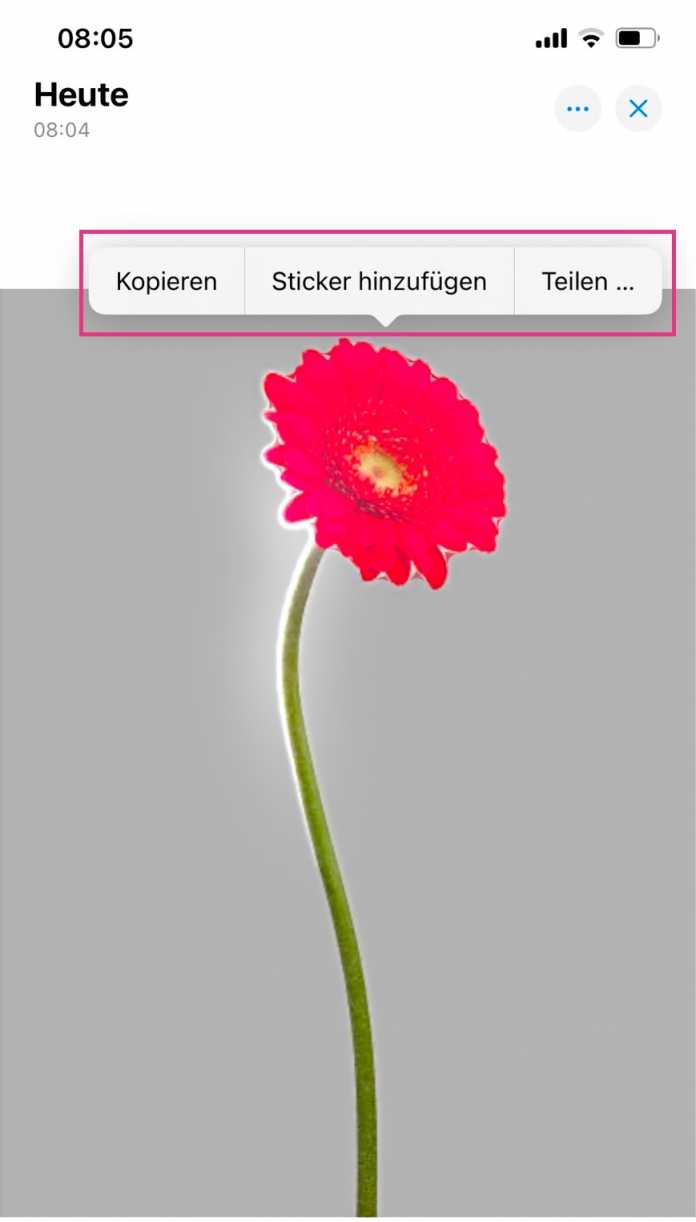
- Halten Sie das Motiv, welches sie ausschneiden möchten, etwa 3 Sekunden gedrückt und warten Sie, bis eine graue Umrandung erscheint.
- Sobald das Motiv ausgeschnitten ist, erscheint eine Auswahlbox: Sie können das Motiv nun als Sticker kopieren, hinzufügen oder teilen.
- Tippen Sie auf "Kopieren", um danach einen Chat zu öffnen und den Sticker durch "Einsetzen" zu versenden.
- Wählen Sie "Hinzufügen" aus, dann landet das Motiv automatisch in Ihrer Sticker-Sammlung, aus der Sie es jederzeit auswählen können.
- Gehen Sie auf "Teilen", um den Sticker an einen Ihrer Kontakte oder etwa per Mail zu versenden.
Kurzanleitung: Sticker löschen
- Öffnen Sie in der Nachrichten-App einen beliebigen Chat und tippen Sie auf das Plus-Symbol neben dem Textfeld.
- Wählen Sie "Sticker" und halten Sie den Sticker gedrückt, den Sie löschen möchten.
- Tippen Sie dann auf „Sticker löschen“.
(anka)


