

WhatsApp-Chat archivieren – so geht's
Um mehr Ordnung zu schaffen oder Chats zu verstecken, können Sie in WhatsApp Chats archivieren. Wir zeigen Ihnen, wie’s geht.


(Bild: Yohanes Herman Nggebu/Shutterstock.com)
- Isabelle Bauer
- Anna Bicker
Haben Sie das Gefühl, dass Ihre Chat-Liste in WhatsApp ständig voll und unübersichtlich ist? Oder wollen Sie einen Chat aus Ihrer Übersicht entfernen, den Chat aber nicht löschen? Die Archivierung von Chats ist die Lösung. Wir zeigen Ihnen, wie Sie WhatsApp-Chats archivieren.
Hinweis: Wenn Sie einen Chat archivieren, kommen neue Nachrichten zwar weiterhin auf Ihrem Gerät an, Sie werden allerdings nicht mehr benachrichtigt.
WhatsApp-Chats archivieren
WhatsApp-Chat archivieren (2 Bilder)
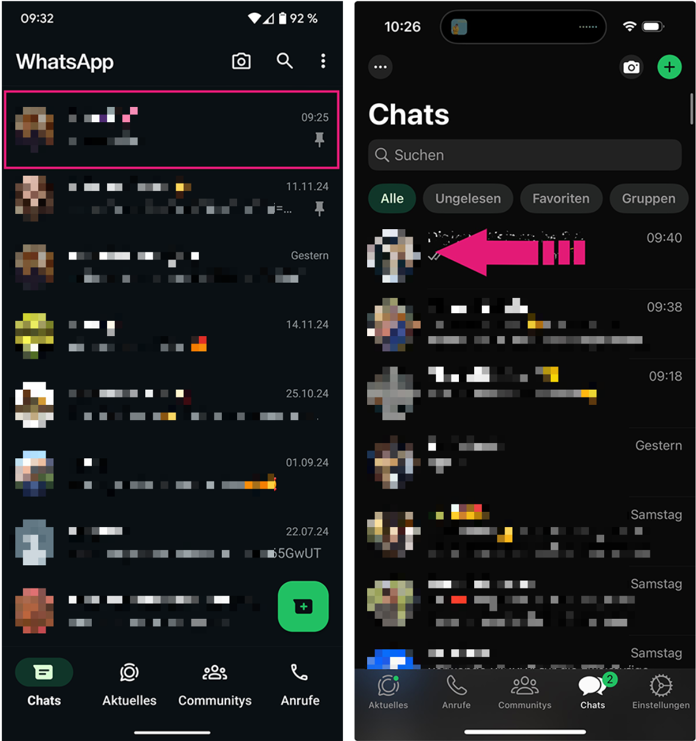
1. Schritt:
Videos by heise
Archivierte Chats in WhatsApp wiederfinden
Sie können auch in archivierten Chats immer noch kommunizieren und die Chats auch wieder in die normale Chat-Übersicht zurückholen.
Folgen Sie unserer Schritt-für-Schritt-Anleitung oder schauen Sie sich die Kurzanleitung an.
WhatsApp: Archivierte Chats wiederfinden (3 Bilder)

1. Schritt:
Kurzanleitung: Archivierte Chats wiederfinden
- Öffnen Sie WhatsApp und tippen Sie dort oben auf "Archiviert". Sehen Sie diese Option nicht, wischen Sie auf dem Bildschirm nach unten. Hier finden Sie alle archivierten Chats, in denen Sie auch im Archiv weiter schreiben können.
- Wenn Sie einen Chat wieder aus dem Archiv entfernen möchten, halten Sie diesen auf einem Android-Gerät gedrückt, auf einem iPhone wischen Sie stattdessen nach links.
- Wählen Sie dann die Option "Archivieren" aus. Auf einem Android tippen Sie stattdessen oben rechts auf die Box mit einem nach oben zeigenden Pfeil. Der ausgewählte Chat wird dann aus dem Archiv entfernt und erscheint wieder in der normalen Chat-Übersicht.
(anka)


