


Smart Home kann SO nice sein | Dashboards in Home Assistant
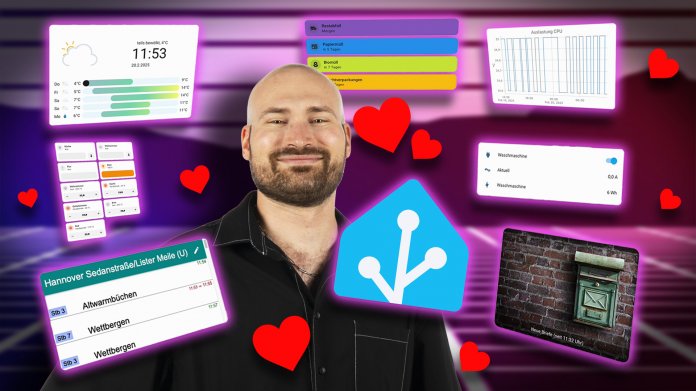
Smart Home, aber schick: Mit Home Assistant erstellt ihr personalisierte Dashboards – sogar auf einem alten Tablet an der Wand. c’t 3003 zeigt, wie’s geht.
Empfohlener redaktioneller Inhalt
Mit Ihrer Zustimmung wird hier ein externes YouTube-Video (Google Ireland Limited) geladen.
Ich bin damit einverstanden, dass mir externe Inhalte angezeigt werden. Damit können personenbezogene Daten an Drittplattformen (Google Ireland Limited) übermittelt werden. Mehr dazu in unserer Datenschutzerklärung.
Home Assistant bietet nahezu unbegrenzte Möglichkeiten, das eigene Smart Home zu steuern – inklusive individuell anpassbarer Dashboards. Von Lichtern und Heizung bis zu Bahnabfahrten oder Müllabholung: Wer einmal damit anfängt, landet schnell im Rabbit Hole. c't 3003 zeigt, wie ihr mit dem neuen Drag-and-Drop-Layout in wenigen Minuten ein personalisiertes Dashboard erstellt. Und zwar ganz individuell für Smartphones, alte Tablets an der Wand oder große Monitore.
Transkript des Videos
(Hinweis: Dieses Transkript ist für Menschen gedacht, die das Video oben nicht schauen können oder wollen. Der Text gibt nicht alle Informationen der Bildspur wieder.)
Guckt mal hier, so sieht meine Smart-Home-Oberfläche aus. Und so, und so, oder so. Also gar nicht mal so standardmäßig, wie man das sonst vielleicht gewohnt ist. Ich kann nämlich mit Home Assistant beliebig viele Dashboards für alle möglichen Anwendungsfälle und Geräte bauen. Home Assistant ist ja ein Open-Source-Ersatz für Alexa, Apple oder Google Home, läuft einfach lokal auf einem Raspi oder einem anderen Homeserver und kann quasi alle Smart-Home-Geräte in einem System zusammenarbeiten lassen.
Was ich euch in diesem Video zeige: Wie krass man das Ding auf eigene Wünsche anpassen kann. Ich kann mir selbst aussuchen, wie die Geräte und andere Dinge aus meinem Smart Home angezeigt werden sollen. Bei Apple und Google gibt es da ja ziemlich wenig Anpassungsmöglichkeiten in den Apps, und Home Assistant ist einfach das genaue Gegenteil. Ich kann hier wirklich alles anpassen, Dinge hinzufügen und mir so persönliche Dashboards bauen. Wo dann halt nicht nur Licht und Temperatur angezeigt werden, sondern auch, ob die Waschmaschine noch läuft, meine nächsten Termine, wann der Müll abgeholt wird, die lokale Serverauslastung in meinem Heimnetzwerk, die nächsten U-Bahn-Abfahrtszeiten oder ob Post in meinem Briefkasten ist. Und das ist jetzt nur das Dashboard auf diesem alten Tablet, das bei mir an der Wand hängt. Auf anderen Geräten, die größere oder kleinere Displays haben, will ich ja vielleicht eine ganz andere Ansicht. Oder ihr wohnt nicht allein und möchtet für andere in eurem Smart Home ein übersichtlicheres, einfacheres Dashboard bauen. Oder eines für Gäste auf einem alten Smartphone laufen haben.
Die Möglichkeiten sind quasi unendlich, und mittlerweile ist es auch deutlich einfacher, Dashboards zu erstellen – einfach per Drag-and-drop statt mit langem YAML-Code. Wir schauen uns in diesem Video an, welche Vorteile Home Assistant Dashboards haben und wie ihr ganz einfach verschiedene Dashboards für alle Anwendungsfälle selbst bauen könnt – inklusive Bahnabfahrten und anderer nicht klassischer Smart-Home-Sachen. Aber kleine Warnung: Wenn man mal damit angefangen hat, kommt man sehr schnell in ein Rabbit Hole. Aber am Ende habt ihr dann die für euch bestmöglichen Smart-Home-Controller. Also bleibt dran.
Liebe Hackerinnen, liebe Internetsurfer, herzlich willkommen hier bei …
Okay, erstmal vorab: Wenn ihr jetzt gerade denkt: Klingt gut, aber was genau ist eigentlich Home Assistant? Dazu haben wir auch schon ein Video gemacht. Hier erkläre ich euch, was Home Assistant von Apple oder Google Home unterscheidet und welche Vorteile so eine Open-Source-Software hat. Wenn ihr das schon gesehen habt oder Home Assistant eh schon in eurem Netzwerk läuft, dann zeige ich euch jetzt, was ihr alles mit diesen Dashboards machen könnt. Das haben sich einige von euch auch unter dem letzten Video gewünscht, und ich habe damals schon gesagt: Diese Dashboards sind meine Lieblingsfunktion in Home Assistant. Und genau die schauen wir uns jetzt mal genauer an.
Dashboard-Einstellungen
Eure Dashboards verwaltet ihr unter dem Menüpunkt „Dashboards“. Hier bekommt ihr alle Dashboards angezeigt und könnt hier unten ein neues hinzufügen. Ihr habt die Möglichkeit, eine Karte, eine Webseite oder ein Standard-Dashboard zu erstellen. Wir wollen uns ja selbst Dashboards designen, die mehr als nur eine Karte oder Webseite anzeigen. Deswegen gehen wir auf „Neues Dashboard“.
Bei dem neuen Dashboard könnt ihr dann hier bei diesem Stift Einstellungen vornehmen. Das Standard-Layout ist seit einigen Monaten „Abschnitte“, beziehungsweise im Englischen „Sections“. Das vorherige Standard-Layout hieß „Kacheln“ und hat die entsprechenden Karten auf dem Dashboard einfach automatisch angeordnet. Wenn man es hier individueller haben wollte, musste man über den YAML-Code gehen.
Im neuen Layout „Abschnitte“ funktioniert alles per Drag-and-drop. Und das Gute: Wenn ihr eure Dashboards vor der Umstellung auf das neue Layoutsystem erstellt habt, dann könnt ihr die jetzt relativ einfach migrieren. Ihr wählt einfach in den Einstellungen „Abschnitte“ aus und bekommt dann ein Duplikat, das euch die bestehenden Kacheln unter dem neuen Layout anzeigt, sodass ihr die einfach an die Stellen auf eurem Dashboard ziehen könnt, wo ihr sie haben wollt.
Wenn ihr ein neues Dashboard anlegt, dann wählt ihr am besten direkt „Abschnitte“ aus. Dabei stellt ihr dann direkt noch die Maximalanzahl von einzelnen Abschnitten ein, die nebeneinander gezeigt werden sollen. Je nachdem, wie breit euer Display ist, empfehlen sich da zwei bis vier Abschnitte – bei einem Smartphone kann auch nur ein Abschnitt sinnvoll sein. Aber wenn ein Dashboard mit vier Abschnitten auf einem kleinen Display angezeigt wird, dann werden die einfach untereinander statt nebeneinander dargestellt, und ich kann da durchscrollen. Und jetzt geht es im Prinzip nur noch darum, die passenden Kacheln für die Entitäten, die man auf dem Dashboard haben möchte, auszuwählen.
Ein eigenes Dashboard bauen
Um das ein bisschen anschaulicher zu machen, bauen wir jetzt zusammen nochmal mein Haupt-Dashboard nach. Das läuft auf meinem alten iPad, das zentral in der Wohnung an der Wand hängt. Bei dem 9,7-Zoll-Display sind zwei Spalten im Querformat perfekt. Das Dashboard soll zum einen Licht, Heizung und noch so generelle Infos wie Wetter, Bahnabfahrten oder Müllabholung anzeigen. Und da das Dashboard ziemlich voll wird, sollen bestimmte Dinge nicht immer angezeigt werden. Auch das ist mittlerweile relativ einfach geworden. Bevor ihr euch jetzt selbst ans Dashboard-Designen macht: Es gibt bei Home Assistant die Möglichkeit, Themes zu verwenden – entweder generell für alle Dashboards oder einfach auch ein bestimmtes Theme nur für ein bestimmtes Dashboard. Und es gibt sehr, sehr viele Themes. Die bekommt ihr einfach über HACS, also den Community Store für Home Assistant. Da kann ich mir neben Themes, die das Design des Dashboards insgesamt verändern – also zum Beispiel „appleiger“ oder „googeliger“ machen – auch Dashboard Cards installieren. Das sind vordesignte Kacheln, die wie hier zum Beispiel das Wetter schön darstellen. Ich habe mir hier ein paar von solchen Kacheln rausgesucht, die ich für mein Dashboard schön finde.
Ja, und jetzt geht’s los! Ich habe jetzt hier ein leeres Dashboard vor mir – mit zwei Abschnitten. Und ihr seht schon: Ich kann hier oben noch weitere Ansichten, also im Prinzip Tabs, hinzufügen. Das hat den Vorteil, dass ihr mit einem Klick oder Wischen wechseln könnt, statt ein anderes Dashboard über die Seitenleiste aufzurufen. Für die meisten Dinge auf meinem Dashboard verwende ich Mushroom Cards. Das ist eine Sammlung von verschiedenen Karten, die ich direkt im Dashboard hinzufügen kann. Falls ihr euch fragt, warum die Mushroom – also Pilz – heißen: Ich habe recherchiert und leider keine Erklärung dafür gefunden. Vielleicht wisst ihr das ja? Also, ich fange mal mit dem Licht an. Da gibt es die Mushroom Light-Karte, die ich ziemlich gut personalisieren kann. Als Erstes wähle ich hier die Entität aus – in diesem Fall Schlafzimmerlampen – und kann dann einstellen, welche Informationen neben dem Namen angezeigt werden sollen, ob ich einen Schieberegler für die Helligkeit möchte und was beim Antippen, Festhalten oder Doppeltippen passieren soll. Zum Beispiel: Antippen heißt ein- oder ausschalten, Festhalten zeigt mir mehr Infos an, und beim Doppeltipp startet eine Automation, die das entsprechende Licht in den nächsten 20 Minuten langsam auf 1 % dimmt. Ich will aber nur Geräte sehen, die auch angeschaltet sind. Dafür klicke ich hier auf Bedingungen und wähle unter Sichtbarkeit aus, wann die Lampen angezeigt werden sollen. Diese Funktion könnt ihr auch verwenden, um ein Dashboard auf mehreren Geräten zu nutzen, indem ihr bestimmte große Kacheln nur auf Desktops anzeigen lasst und nicht auf dem Smartphone. Oder ihr macht Inhalte nur für bestimmte Nutzer sichtbar.
Diese Mushroom Cards nutze ich auch für meine Heizungssteuerung – da sieht das Ganze relativ ähnlich aus. Wenn ihr jetzt so wie ich einige Lampen und Thermostate habt, dann könnt ihr die einfach duplizieren, anpassen und das eben so oft wiederholen, bis ihr alle eingebunden habt. Als Nächstes möchte ich die nächsten Müllabfuhr-Termine angezeigt bekommen. Dazu habe ich mir die einzelnen Termine für das Jahr 2025 direkt bei meinem örtlichen Müllentsorgungsunternehmen als Kalender-Download geholt, sie in einen Google-Kalender gepackt und dann hier über die TrashCard aus HACS einfach aufs Dashboard gelegt. Falls bei euch auch diese Fehlermeldung kommt, müsst ihr nur die Anzahl der Tage in der Zukunft hier erhöhen – und schon werden euch die einzelnen Abfallarten mit dem nächsten Abholtermin aufgelistet. Bei Vorlagen solltet ihr noch die Müllarten, die bei euch abgeholt werden, anpassen und unter Mustererkennung den genauen Namen aus dem Kalender eintragen – z. B. Leichtverpackungen. Dadurch bekommen die Karten dann die Farben, die ihr für die jeweilige Müllart eingestellt habt. Bei Ereigniszeitpunkt anzeigen als habe ich „Tage bis“ ausgewählt, statt das genaue Datum anzuzeigen.
Das Einbinden der nächsten U-Bahn-Abfahrten ist ohne Erweiterungen möglich. Ihr könnt euch auf dieser Seite einen persönlichen Abfahrplan für eure Wunschstation erstellen und dann einfach den Link in eine Webseite-Karte kopieren. Da müsst ihr nur die Höhe unter Layout einstellen. Ich habe hier 5 ausgewählt. Dadurch nimmt die Karte nicht so viel Platz weg, zeigt die nächsten Abfahrten an und ich kann in der Karte nach unten scrollen, um spätere Abfahrten zu sehen.
Neben diesen Dingen, die ich jetzt auf meinem Dashboard habe, gibt es noch viele weitere Möglichkeiten. Ich kann mir zum Beispiel eine Kachel mit Warnmeldungen von NINA anlegen. Oder ihr wollt den Stundenplan eurer Kinder oder das Kantinenessen auf einem Dashboard anzeigen. Oder die Auslastung eures Heimservers. Geht alles – ist aber teilweise etwas frickelig, weil ihr dafür zum Beispiel Webseiten scrapen müsst. Bei heise online haben wir viele Praxis-Anleitungen, wo Schritt für Schritt erklärt wird, wie ihr zum Beispiel die Daten von einem Speiseplan extrahieren könnt und auf euer Dashboard bekommt.
Ja, und so sieht das dann aus, wenn es an der Wand hängt. Neben diesem Dashboard habe ich noch drei andere, die wirklich produktiv im Einsatz sind. Einmal mein Steuer-Dashboard am Smartphone. Da war mir vor allem wichtig, dass es super übersichtlich ist und ich genauso schnell wie per Sprachbefehl Licht und Heizung steuern kann. Und ich habe mir mein Haupt-Dashboard dupliziert und einfach noch zwei Reihen hinzugefügt, und schon sieht das auch auf einem großen PC-Monitor ordentlich aus.
Ach ja, und eine Gäste-Fernbedienung habe ich noch. Da ist der Vorteil, dass ihr bei Home Assistant einfach weitere Benutzer hinzufügen könnt. Einen Benutzer habe ich „Gast“ genannt, ihm die wenigsten Rechte zugeteilt und ihn dann einfach mit den Login-Daten auf einem alten Android-Smartphone angemeldet. Natürlich könnt ihr auch einen extra Account für Leute machen, die öfter bei euch sind und sich über ihr eigenes Smartphone einloggen wollen.
Der Gast sieht dann nur die Geräte, die ich ihm auf die Gäste-Fernbedienung gelegt habe – also zum Beispiel die Heizung im Gästezimmer und bestimmte Lichter, aber nicht das Licht in meinem Schlafzimmer. So eine genaue Beschränkung auf einzelne Geräte in eurem Smart Home kriegt ihr mit den Systemen von Google oder Apple nicht. Google erlaubt sowas am ehesten über Raumgruppierungen, aber das geht nur für maximal sechs Personen und nicht für bestimmte Geräte. Apple erlaubt das Einladen von Gästen in der Home-App, aber nur für Sicherheitssysteme wie smarte Türschlösser oder Alarmanlagen. Lichtsteuerung oder Heizung? Fehlanzeige. Da ist Home Assistant viel umfangreicher und personalisierbarer, was den Zugriff von Gästen betrifft.
Mein Fazit
Ich kann eigentlich nur mein Fazit aus dem letzten Home-Assistant-Video wiederholen. Also Home Assistant ist für mich nach wie vor die beste Alternative zu den großen Plattformen wie Apple, Google oder Alexa. Was mir in den letzten Monaten vor allem im Vergleich zu Apple oder Google Home aufgefallen ist: Seit ich Home Assistant wirklich richtig eingerichtet habe, brauche ich viel seltener Dashboards zum Steuern. Das Licht und die Heizung funktionieren in weiten Teilen schon automatisiert – einfach auf Grundlage von Kalendereinträgen, Außen- und Innentemperatur und natürlich Anwesenheitserkennung.
Und das ist ja eigentlich auch das, worum es irgendwie bei Smart Home geht: Also nicht nur „Ich benutze jetzt mein Smartphone statt eines Lichtschalters“, sondern mein Smart Home checkt, wann das Licht ein- und wann es ausgeschaltet werden sollte. Wie ist das bei euch? Habt ihr mehrere Dashboards für alles Mögliche, oder versucht ihr eher, alles in eines zu packen? Und was habt ihr da eigentlich draufgelegt? Schreibt’s gerne mal in die Kommentare.
c't 3003 ist der YouTube-Channel von c't. Die Videos auf c't 3003 sind eigenständige Inhalte und unabhängig von den Artikeln im c't Magazin. Die Redakteure Jan-Keno Janssen, Lukas Rumpler, Sahin Erengil und Pascal Schewe veröffentlichen jede Woche ein Video.


(rum)


