


Makey:Lab - Schnelleinstieg in die Welt der IoT-Experimente
Starte deine ersten Projekte mit dem Makey:Lab! Hier lernst du Schritt für Schritt, wie du dein Board einrichtest und erste Experimente umsetzt.
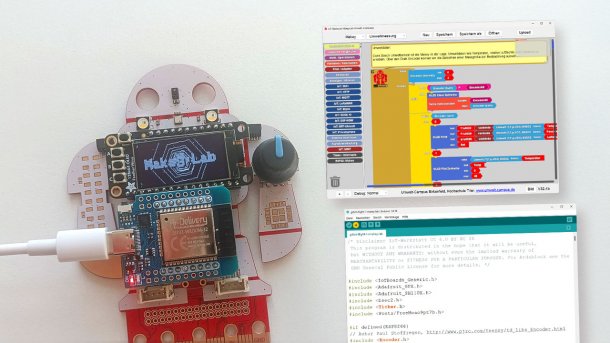
- Alexander Panknin
Das Makey:Lab ist eine vielseitige Hardware-Plattform, mit der du eigene Projekte umsetzen kannst. Das Herzstück ist der ESP32, ein leistungsfähiger Mikrocontroller, der in vielen modernen IoT-Projekten zum Einsatz kommt.
Damit die Hardware genau das macht, was du möchtest, brauchst du eine passende Software. Hier kommt die IoT-Werkstatt ins Spiel: Sie verbindet sich mit dem Entwicklerboard und bietet eine benutzerfreundliche Umgebung, um Programme zu erstellen und auf das Makey:Lab zu übertragen.
Videos by heise
Software einrichten und Makey:Lab verbinden
Die IoT-Werkstatt ist aktuell für Windows verfügbar, macOS und Linux sind geplant und bereits in Arbeit. Hier zeigen wir deshalb die Installation unter Windows


Zunächst musst du die Installationsdatei herunterladen. Eventuell hast du die Datei auf einem USB-Stick von uns bekommen. Der Installer (MakeyLab32_Installer.exe) der IoT-Werkstatt ist eine ausführbare Datei, die du per Doppelklick startest. Standardmäßig wird die Software im Ordner `C:\IoTWPub` installiert und benötigt ca. 1,7 GB Speicherplatz. Wenn du einen anderen Speicherort wählst, achte darauf, dass der Pfad nicht zu lang ist, damit es später keine Probleme beim Betrieb des Programms gibt.
Zusammen mit der Software wird automatisch auch ein Treiber für die USB-zu-Seriell-Schnittstelle installiert. Dieser stellt einen virtuellen COM-Port bereit und ermöglicht die Kommunikation zwischen Makey:Lab und deinem Computer. Makey:Lab verwendet dafür den CP210x-USB-zu-Seriell-Chip von Silicon Labs.
Schließe jetzt dein Makey:Lab am USB-Port deines Rechners an. Achte darauf, ein Kabel zu verwenden, das auch eine Datenleitung hat – einige Kabel liefern nur Strom und eignen sich nicht für die Verbindung. Am besten nutzt du das mitgelieferte Kabel, da es garantiert funktioniert.
Erst wenn alles richtig verkabelt ist, öffne die Arduino IDE. Nun musst du deinem Makey:Lab den richtigen Port zuweisen. Dies geht unter Werkzeug > Port. Manchmal sind mehrere Ports aufgelistet. In den meisten Fällen ist der Port mit der höchsten Nummer der richtige. Bist du dir nicht sicher, ziehe das Makey:Lab wieder vom Stecker ab und der Com-Port verschwindet aus der Liste.

Hinweis: Sollte es bei der Installation der Software zu Problemen kommen, dann kann es helfen, das Setup als Administrator auszuführen. Dafür einfach mit rechter Maustaste den Installer anklicken und "Als Administrator ausführen" anwählen. Sollte die Installation des Treibers (CP2101) nicht sofort funktionieren, dann kann es helfen, diesen manuell zu installieren. Das notwendige Tool ist bereits enthalten.
Du kannst auch prüfen, ob der Treiber bereits auf dem Rechner installiert ist. Dies kannst du über den Geräte-Manager in Windows sehen:


Hilfreiche Tools im Makey:Lab Verzeichnis

Nach der Installation findest du eine Verknüpfung mit dem Namen "MakeyLab" im Windows-Startmenü. Alternativ kannst du die Software direkt aus dem Installationsordner starten. Dort gibt es auch einige nützliche Tools, die als Batch-Dateien hinterlegt sind:
| Batch-Datei | Funktion |
| IoT-Werkstatt-start.bat | Startet die Software: IoT-Werkstatt |
| IoT-Werkstatt-install-usb_cp210x.bat | Installiert den USB-Treiber manuell. Am besten als Admin ausführen. |
| IoT-Werkstatt-standalone-codegen.bat | Erzeugt eine portable Version für den USB-Stick. |
| IoT-Werkstatt-set-midres.bat | Passt die Software-Oberfläche für mittlere Auflösungen an. |
| IoT-Werkstatt-set-lowres.bat | Passt die Software für niedrige Bildschirmauflösungen an. |
| IoT-Werkstatt-set-highres.bat | Optimiert die Anzeige für hochauflösende Bildschirme. |
| IoT-Werkstatt-set-buildcache.bat | Setzt einen festen Cache im Windows/Temp-Ordner für mehr Stabilität. |
| IoT-Werkstatt-reset-buildcache.bat | Setzt den Cache auf die Standardwerte zurück. |
IoT-Werkstatt Portable
Wenn du an einem fremden PC arbeitest – zum Beispiel in Schulen, Bildungseinrichtungen oder an gemeinsam genutzten Rechnern –, solltest du die Portable-Version der IoT-Werkstatt nutzen. Damit kannst du die Software direkt von einem USB-Stick aus starten, ohne Spuren auf dem Rechner zu hinterlassen oder Daten lokal zu speichern.
Um eine Portable-Version zu erstellen, nutze das bereits aufgelistete Standalone-Tool, welches im Stammverzeichnis liegt (IoT-Werkstatt-standalone-codegen.bat). Ein Doppelklick genügt, um die Umwandlung zu starten. Anschließend kopierst du den IoTWPub-Ordner auf deinen USB-Stick. In diesem Ordner kannst du später auch deine eigenen Programme speichern. So hast du deine IoT-Werkstatt immer dabei und kannst nahtlos an einem anderen Rechner weiterarbeiten.
Wichtig: Die Portable-Version enthält nicht den notwendigen USB-Treiber. Dieser muss auf jedem PC installiert sein, an den du Makey:Lab anschließt, damit das Makey:Lab erkannt wird. Falls du keine Administratorrechte hast, um den Treiber zu installieren, musst du jemanden fragen, der die Rechte hat. In der Schule ist das der zuständige Systemadministrator, zu Hause vermutlich deine Eltern.
Die IoT-Werkstatt verstehen
Das Makey:Lab arbeitet mit einem ESP32, der mit der Arduino-Umgebung programmiert wird. Die Software basiert auf einer speziell angepassten Version der Arduino IDE. Normalerweise wird in der Arduino-Programmierung C++ genutzt, eine weit verbreitete Sprache für Mikrocontroller.
Um den Einstieg zu erleichtern, bringt die IoT-Werkstatt eine erweiterte Version von ArduBlocks mit. Diese visuelle Blockprogrammierung erlaubt es, Programme einfach per Drag & Drop zu erstellen. Das bedeutet, du kannst den Mikrocontroller steuern, ohne von Grund auf eine Programmiersprache lernen zu müssen.

Mit den vorhandenen Blöcken ist es möglich, Sensoren und Module des Makey:Lab direkt ansteuern – perfekt für schnelle und intuitive Projekte. In späteren Artikeln gehen wir detaillierter darauf ein, wie du eigene Programme mit der Blockprogrammierung oder klassischem Code erstellst.
Schnell loslegen: Demos laden
Wer sofort einsteigen will, kann sich die vorinstallierten Demo-Programme anschauen. Diese sind sofort einsatzbereit und lassen sich über das Drop-Down-Menü in der Mitte des Block-Editors laden. Zum Ausprobieren einfach den Upload-Button klicken – damit wird das Programm auf das Makey:Lab übertragen.


Hinweis: Beim ersten Hochladen eines Programms öffnet die Arduino IDE ein Fenster und fordert auf, den Sketch erst zu speichern. Das ist technisch notwendig, aber du musst dir keine Gedanken über diesen Sketch machen – er wird später bei jedem neuen Upload automatisch überschrieben.
Empfohlene Vorgehensweise: Wähle einfach den vorgeschlagenen Speicherort oder erstelle einen Ordner, in dem du den Sketch ablegst. Du kannst den Sketch dort belassen – die eigentliche Speicherung deiner Blöcke erfolgt in unserem Block-Editor und nicht in der Arduino IDE.
Erstes eigenes Programm mit dem Makey:Lab Block-Editor
Nachdem du nun mit den Grundfunktionen der IoT-Werkstatt etwas warm geworden bist, wollen wir jetzt ein erstes eigenen Programm umsetzen. Unser Beispiel zeigt, wie einfach man mit den Blöcken ein laufendes Programm erstellen kann.
Bevor du loslegst, überlege dir, was dein Programm tun soll. Unser erstes Programm zeigt beispielsweise die aktuelle Temperatur auf dem Display des Makey:Labs.
Dazu braucht es nur wenige Blöcke: Der Block ‚OLED Print‘ gibt einen Text auf dem Display des Makey:Labs aus. Damit die Temperatur angezeigt wird, verbinden wir diesen Block mit der Ausgabe des Umweltsensors. Also nutzen wir einfach den Adapter-Block "verbinden", klinken ihn an den Text-Block an und füttern ihn mit dem Umweltsensor-Block. Jetzt müssen wir nur noch einstellen, welchen Sensorwert wir anzeigen möchten. Dafür kannst du in einem Drop-Down-Menü im roten Block hinter dem Umwelt-Sensorblock den richtigen Wert auswählen: Temperatur.

Das erste Programm ist fertig und kann mit Upload an das Makey:Lab übertragen werden. Dort erscheint nun die aktuelle Temperatur auf dem Bildschirm. Prima, jetzt kennst du die Grundlagen des Makey:Lab – und eine spannende Welt voller Experimente wartet auf dich.

(pan)


