

WhatsApp: Sprachnachrichten in Text umwandeln – so geht's
WhatsApp-Sprachnachrichten kann man nicht immer und überall anhören. Zum Glück können Sie sich die Nachrichten jetzt auch in Text umwandeln lassen.


Whatsapp-App auf Smartphone
(Bild: PixieMe/Shutterstock.com)
- Ellen Marie Zylinski
Sprachnachrichten sind eine beliebte Funktion bei WhatsApp. Doch wenn Sie gerade in der Schule, auf der Arbeit und in der Bahn sitzen, können Sie die Nachricht nicht immer direkt anhören. WhatsApp bietet nun ein neues Feature, mit dem die Sprachnachrichten transkribiert und in Text umgewandelt werden können. Wie genau das funktioniert, erklären wir Ihnen hier.
So transkribieren Sie WhatsApp-Sprachnachrichten
Hinweis: Die Funktion gibt es gegebenenfalls noch nicht in allen Sprachen. Es könnte also sein, dass Sie Ihre Sprachnachrichten nur in Text umwandeln können, wenn diese auf Englisch, Spanisch, Portugiesisch oder Russisch sind. Das kann vor allem bei Android-Smartphones vorkommen, auf iPhones stehen Ihnen mehr Sprachen zur Verfügung.
Android
Folgen Sie unserer Schritt-für-Schritt-Anleitung oder schauen Sie sich die Kurzanleitung an.
WhatsApp: Sprachnachrichten in Text umwandeln Android (7 Bilder)
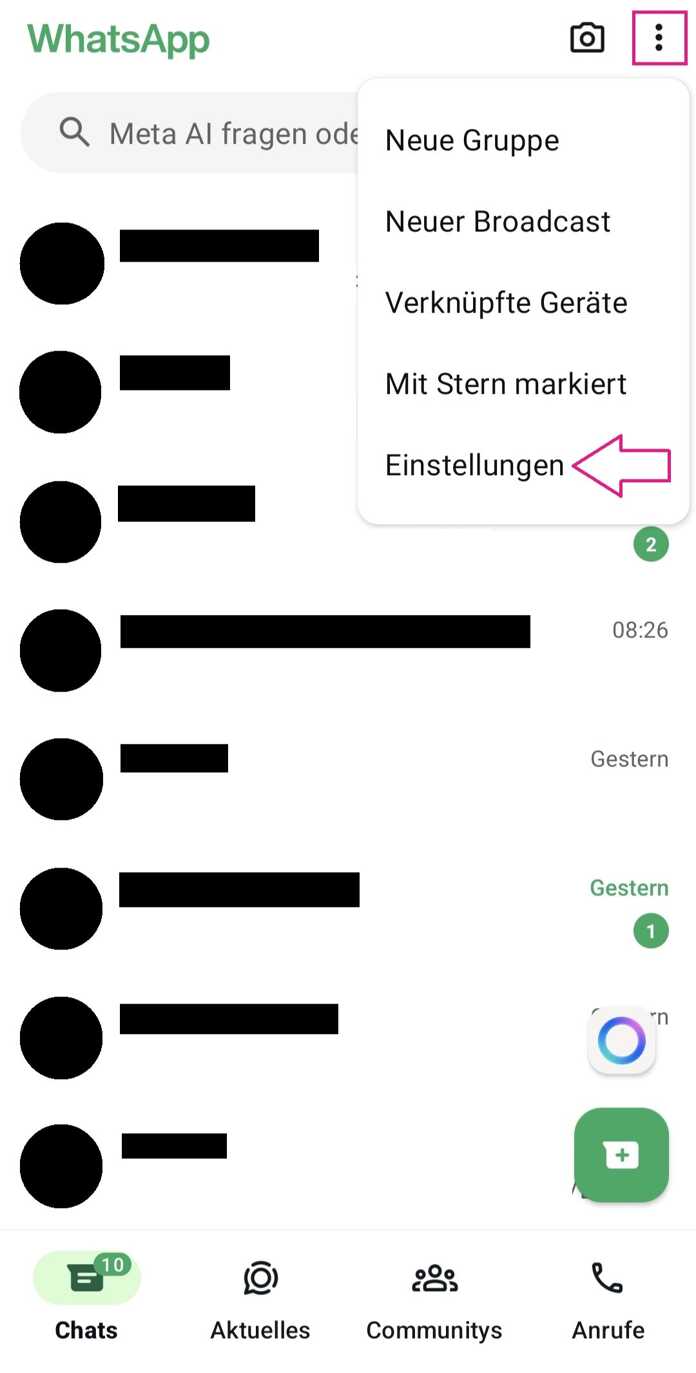
1. Schritt:
iPhone
Folgen Sie unserer Schritt-für-Schritt-Anleitung oder schauen Sie sich die Kurzanleitung an.
WhatsApp: Sprachnachrichten in Text umwandeln – iPhone (6 Bilder)

1. Schritt:
Kurzanleitung: Android
- Tippen Sie auf das Drei-Punkte-Menü und dann auf "Einstellungen".
- Dann gehen Sie auf "Chats".
- Anschließend tippen Sie auf "Transkriptionen von Sprachnachrichten".
- Wählen Sie jetzt unter "Transkripte erhalten:" "Manuell" aus.
- Unter "Sprache für Transkription" können Sie dann die Sprache auswählen, in der Sie die meisten Sprachnachrichten erhalten.
- Unter Ihren Sprachnachrichten sollte jetzt die Option "Transkribieren" angezeigt werden. Tippen Sie darauf, falls eine Sprachnachricht in einen Text umgewandelt werden soll.
- Ist diese Option noch nicht vorhanden, starten Sie die App einmal neu.
Kurzanleitung: iPhone
- Tippen Sie auf "Einstellungen".
- Dann gehen Sie auf "Chats".
- Anschließend tippen Sie auf den Regler "Transktiption von Sprachnachrichten".
- Danach tippen Sie auf "Sprache auswählen".
- Wählen Sie Ihre gewünschte Sprache aus.
- Tippen Sie dann auf "Zu (Sprache) ändern".
- Unter Ihren Sprachnachrichten sollte nun die Option "Transkribieren" angezeigt werden.
- Ist das nicht der Fall, starten Sie die App einmal neu.
Videos by heise
(anka)


