

Spotify: Geschwindigkeit ändern – so klappt's
Ist Ihnen ein Podcast oder Audiobuch auf Spotify einfach zu langsam? Dann ändern Sie doch die Geschwindigkeit. Das klappt über einen Umweg auch bei Musik.


(Bild: Shutterstock.com/Chubo - my masterpiece)
- Isabelle Bauer
Spotify bietet eine riesige Musikbibliothek mit mehr als 100 Millionen Titeln und auch Millionen von Podcasts und Hörbüchern. Damit Sie mehr Podcast oder Hörbuch in kürzerer Zeit genießen können, können Sie die Geschwindigkeit erhöhen und die Inhalte in einem Tempo anhören. Und mit etwas Hilfe von externer Software können Sie auch die Geschwindigkeit von Songs auf Spotify ändern.
- Geschwindigkeit von Podcasts und Hörbüchern auf Spotify ändern
- Geschwindigkeit von Songs auf Spotify ändern
Geschwindigkeit von Podcasts und Hörbüchern auf Spotify ändern
Spotify: Geschwindigkeit von Podcasts - Desktop (2 Bilder)
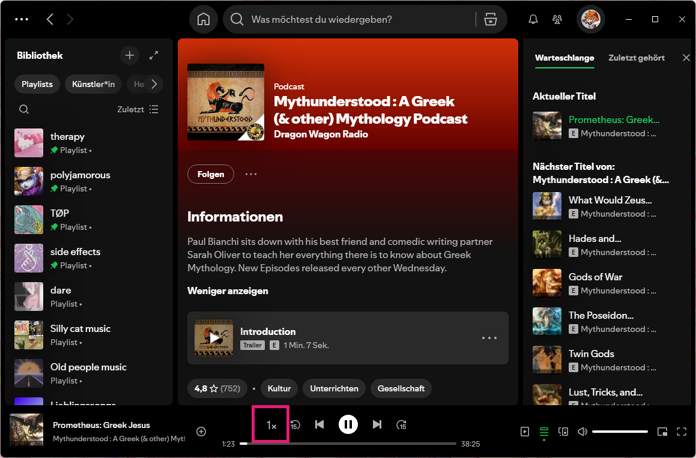
1. Schritt:
Folgen Sie unserer Schritt-für-Schritt-Anleitung oder schauen Sie sich die Kurzanleitung an.
Spotify: Geschwindigkeit von Podcast - App (3 Bilder)

1 .Schritt:
Videos by heise
Geschwindigkeit von Songs auf Spotify ändern
Obwohl es direkt in Spotify keine Möglichkeit gibt, die Geschwindigkeit von Liedern zu steuern, können Sie dafür eine Browsererweiterung verwenden – dementsprechend funktioniert das Ganze nur am PC, nicht in der Smartphone-App.
Folgen Sie unserer Schritt-für-Schritt-Anleitung oder schauen Sie sich die Kurzanleitung an.
Spotify: Geschwindigkeit von Songs (6 Bilder)

1. Schritt:
Kurzanleitung: Podcast- und Hörbuch-Geschwindigkeit in der App anpassen
- Öffnen Sie die Spotify-App und tippen Sie während der Wiedergabe eines Podcasts oder Hörbuchs unten auf den Player.
- Links neben den Wiedergabeoptionen sehen Sie Ihre aktuelle Geschwindigkeit (1x).
- Tippen Sie darauf, um die Wiedergabegeschwindigkeit zwischen 0,5 und 3,5 einzustellen.
Kurzanleitung: Geschwindigkeit von Songs anpassen
- Öffnen Sie diesen Link im Browser: Spotify Playback Speed im Chrome Web Store.
- Installieren Sie die Erweiterung per Klick auf "Hinzufügen" Ihrem Browser und bestätigen Sie mit "Erweiterung hinzufügen".
- Öffnen Sie danach Spotify Web und melden Sie sich oben rechts über den Button an.
- Unten rechts neben dem Wiedergabebalken erscheint nun ein Symbol für die Geschwindigkeit. Per Schieberegler können Sie diese stufenlos anpassen.
(anka)


