

Excel: Alte Version von Datei wiederherstellen
Möchten Sie auf eine ältere Version Ihrer Excel-Datei zugreifen? Wir zeigen Ihnen, wie das geht.


- Isabelle Bauer
Das versehentliche Überschreiben oder Verlieren einer wichtigen Excel-Datei kann frustrierend sein. Glücklicherweise bietet Microsoft Excel mehrere Möglichkeiten, frühere Versionen von Dateien wiederherzustellen. Ganz egal, ob Sie ein ungespeichertes Dokument retten wollen oder Ihnen die letzten Änderungen nicht gefallen – es gibt mehrere Methoden, um eine frühere Version Ihrer Datei wiederherzustellen. Aber Achtung: Wenn die automatische Wiederherstellung oder die Online-Speicherung zum Zeitpunkt des Verlusts Ihrer Datei deaktiviert sind, gibt es keine Möglichkeit, diese wiederherzustellen. Sie sollten daher vorsorglich eine dieser Optionen aktivieren.
Automatische Wiederherstellung in Excel verwenden
Die automatische Wiederherstellung in Excel ist standardmäßig aktiviert und sorgt dafür, dass alle 10 Minuten eine Sicherungskopie Ihrer Arbeitsmappe gespeichert wird. Trotz der Standardaktivierung empfehlen wir, zu überprüfen, ob die automatische Wiederherstellung in den Excel-Einstellungen tatsächlich aktiviert ist. So stellen Sie sicher, dass Ihre Daten im Notfall bestmöglich geschützt sind.
Folgen Sie unserer Schritt-für-Schritt-Anleitung oder schauen Sie sich die Kurzanleitung an.
Automatische Wiederherstellung in Excel verwenden (8 Bilder)
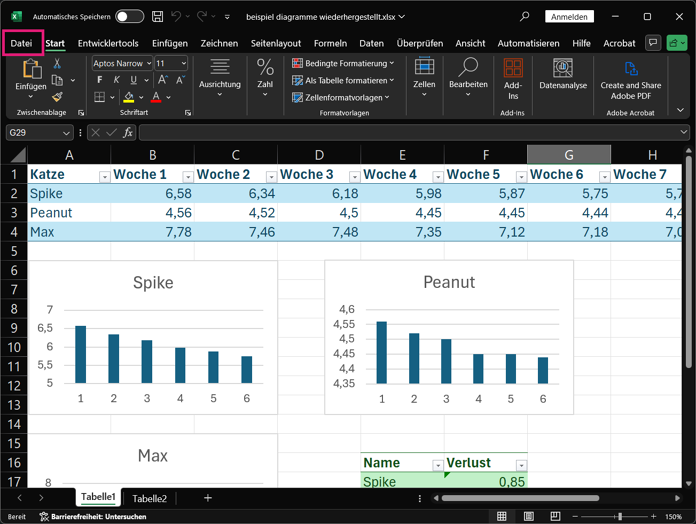
1. Schritt:
Videos by heise
Versionsverlauf in Excel verwenden
Sie können mit OneDrive Ihre Excel-Dokumente online speichern und dann vorherige Versionen einfach ansehen und wiederherstellen. Sie müssen jedes Mal, wenn Sie ein neues Excel-Dokument anfangen, diese Online-Sicherung aktivieren.
Folgen Sie unserer Schritt-für-Schritt-Anleitung oder schauen Sie sich die Kurzanleitung an.
Versionsverlauf in Excel verwenden (7 Bilder)

1. Schritt:
Kurzanleitung: Auto-Wiederherstellung in Excel aktivieren
- Öffnen Sie Excel und klicken Sie oben links auf "Datei" > "Optionen".
- Wählen Sie links "Speichern" aus, aktivieren Sie "AutoWiederherstellen-Informationen speichern alle xx Minuten" und passen Sie ggf. das Intervall an.
- Setzen Sie auch einen Haken bei "Beim Schließen ohne Speichern die letzte automatisch wiederhergestellte Version beibehalten". Bestätigen Sie mit "OK“.
- Öffnen Sie danach Ihre Datei in Excel und klicken Sie auf "Datei" > "Informationen".
- Unter "Arbeitsmappe verwalten" sehen Sie automatisch gespeicherte Versionen.
- Klicken Sie auf eine Version, um sie in einem neuen Fenster zu öffnen.
- Speichern Sie die Datei über "Speichern unter" oben, geben Sie einen Namen ein und klicken Sie auf "Speichern".
Kurzanleitung: Online-Sicherung von Excel aktivieren
- Klicken Sie in Ihrem Excel-Dokument oben links neben "Automatisches Speichern" auf den Schieberegler, um OneDrive zu aktivieren.
- Im neuen Fenster klicken Sie auf "Anmelden" und melden sich mit Ihrem Microsoft-Konto an.
- Klicken Sie anschließend oben auf den Dateinamen und wählen Sie "Versionsverlauf".
- Rechts erscheint eine Liste früherer Versionen mit Zeitstempeln. Klicken Sie auf eine Version, um sie schreibgeschützt zu öffnen.
- Möchten Sie dieses Dokument verwenden, klicken Sie oben auf "Wiederherstellen", um dieses als aktuelle Version zu übernehmen.
(anka)


