

Amazon-Wunschliste erstellen – so geht's
Auf Wunschlisten können Sie Artikel für den späteren Kauf speichern. Wir zeigen Ihnen, wie Sie solche Listen auf Amazon erstellen.


(Bild: Nikita Burdenkov/Shutterstock.com)
Lesezeit:
2 Min.
Von
- Isabelle Bauer
Eine Amazon-Wunschliste ist praktisch. Erstellen Sie eine Liste für Weihnachts- oder Geburtstagsgeschenke oder als Erinnerung an Dinge, die Sie sich gerne selbst kaufen möchten. Alles, was Sie benötigen, ist ein Amazon-Konto. Wir zeigen Ihnen, wie Sie Amazon-Wunschlisten erstellen.
So erstellen Sie eine Amazon-Wunschliste
Desktop
Folgen Sie unserer Schritt-für-Schritt-Anleitung oder schauen Sie sich die Kurzanleitung an.
Amazon-Wunschzettel erstellen – Desktop (8 Bilder)

1. Schritt:
Videos by heise
Smartphone-App
Folgen Sie unserer Schritt-für-Schritt-Anleitung oder schauen Sie sich die Kurzanleitung an.
Amazon-Wunschzettel erstellen – Smartphone (11 Bilder)
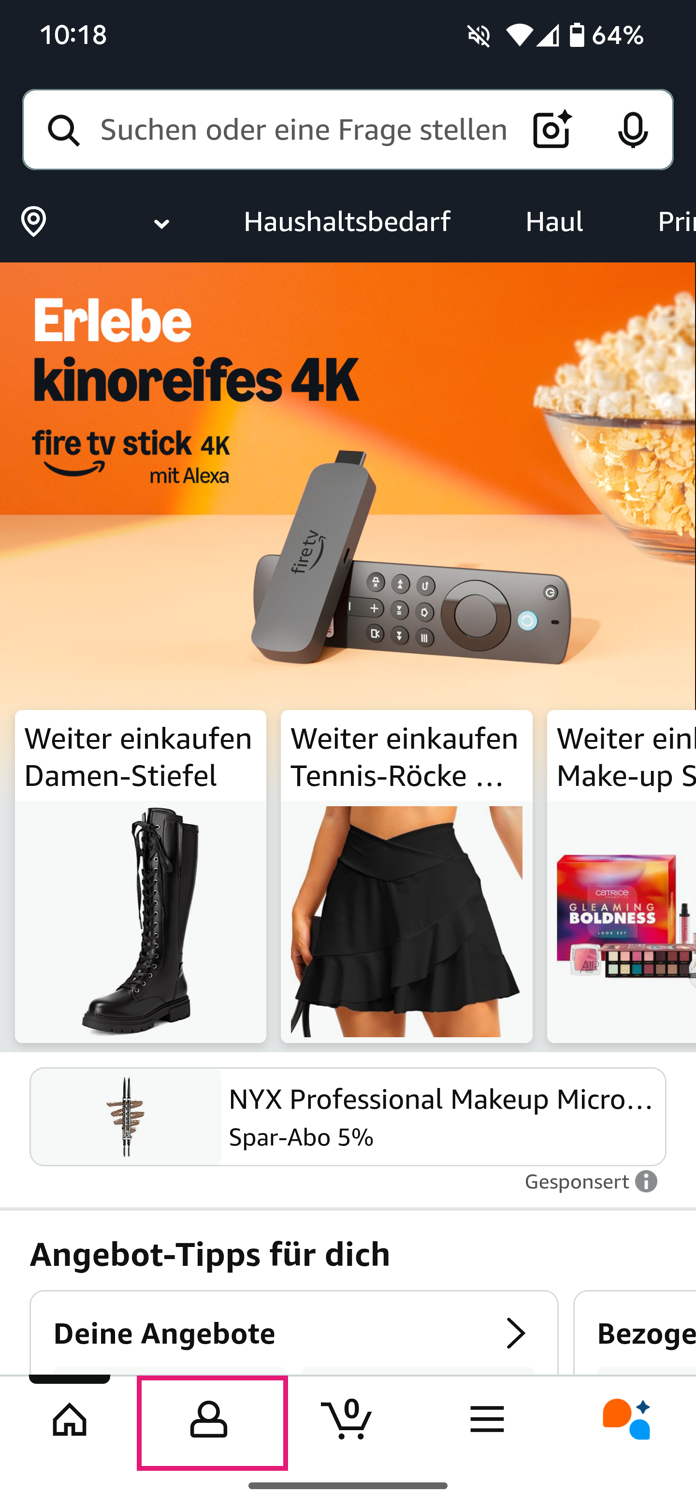
1. Schritt:
Kurzanleitung: Desktop
- Bewegen Sie auf der Amazon-Webseite Ihren Mauszeiger oben über das Menü "Konten und Listen" und klicken Sie auf "Neue Liste anlegen".
- Geben Sie einen Namen für Ihre Wunschliste ein und klicken Sie auf "Erstellen".
- Scrollen Sie auf der jeweiligen Produktseite nach unten und klicken Sie auf "Auf die Liste". Wählen Sie dann die passende Liste aus, um den Artikel hinzuzufügen.
- Um Ihre Liste aufzurufen, fahren Sie erneut mit dem Mauszeiger über "Konten und Listen" und wählen Ihre Wunschliste aus.
- Um einen Artikel zu entfernen, klicken Sie rechts neben dem Produkt auf das Papierkorb-Symbol.
- Gehen Sie oben rechts auf das Drei-Punkt-Menü und dann auf "Liste verwalten", um mit "Liste löschen" den Wunschzettel komplett zu entfernen.
Kurzanleitung: Smartphone
- Öffnen Sie die Amazon-App und tippen Sie unten auf das Personensymbol, um Ihr Profil zu öffnen.
- Scrollen Sie nach unten und tippen Sie bei "Meine Listen" auf "Alle anzeigen".
- Gehen Sie oben rechts auf das Plus-Symbol, um eine neue Liste zu erstellen. Geben Sie der Liste einen Namen und tippen Sie auf "Liste anlegen".
- Um einen Artikel hinzuzufügen, öffnen Sie die Produktseite, scrollen nach unten und tippen auf "Auf die Liste". Wählen Sie anschließend die gewünschte Liste aus.
- Um Ihre Listen zu verwalten, gehen Sie erneut über Ihr Profil zu "Meine Listen" und öffnen die entsprechende Wunschliste.
- Tippen Sie bei einem Produkt auf das Drei-Punkt-Menü neben dem gelben Button und wählen Sie, ob Sie den Artikel verschieben oder entfernen möchten.
- Möchten Sie die gesamte Wunschliste löschen, tippen Sie oben rechts auf das Drei-Punkt-Menü und dann auf "Liste löschen".
(anka)


