

Windows 11: Altes Kontextmenü aktivieren – so geht's
Gefällt Ihnen das alte Kontextmenü von Windows 10 besser? Wie Sie dieses auch auf Ihrem Windows-11-Rechner aktivieren, erklären wir Ihnen hier.


(Bild: mundissima/Shutterstock.com)
- Ellen Marie Zylinski
Mit Windows 11 haben sich auch die Designs modernisiert. Gefällt Ihnen aber das alte Kontextmenü von Windows 10 besser, können Sie dieses auch in Windows 11 nutzen. Wie genau Sie es aktivieren, erklären wir Ihnen hier.
- Altes Kontextmenü vorübergehend über "Weitere Optionen" anzeigen
- Altes Kontextmenü dauerhaft über PowerShell aktivieren
- Altes Kontextmenü mit Tools aktivieren
Altes Kontextmenü vorübergehend über "Weitere Optionen" anzeigen
Falls Sie das alte Kontextmenü nicht dauerhaft aktivieren, sondern nur für den aktuellen Vorgang nutzen möchten, geht das flott über "Weitere Optionen":
Altes Kontextmenü über "Weitere Optionen" anzeigen (2 Bilder)

1. Schritt:
Altes Kontextmenü dauerhaft über PowerShell aktivieren
Wollen Sie sich das alte Kontextmenü dauerhaft anzeigen lassen, können Sie es auch über PowerShell aktivieren. Weitere Installationen oder Tools sind nicht nötig.
Folgen Sie unserer Schritt-für-Schritt-Anleitung oder schauen Sie sich die Kurzanleitung an.
Altes Kontextmenü über PowerShell aktivieren (4 Bilder)
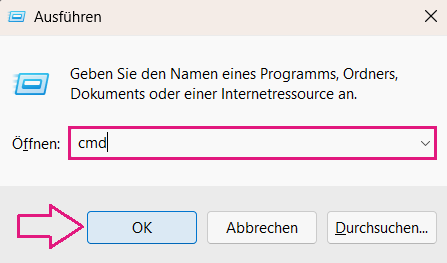
1. Schritt:
Altes Kontextmenü dauerhaft mit Tool aktivieren
Wollen Sie sich das alte Kontextmenü dauerhaft anzeigen lassen und sind eher der visuelle Typ, dann können Sie auch Tools wie StartAllBack nutzen.
Folgen Sie unserer Schritt-für-Schritt-Anleitung oder schauen Sie sich die Kurzanleitung an.
Altes Kontextmenü mit Tool aktivieren (4 Bilder)
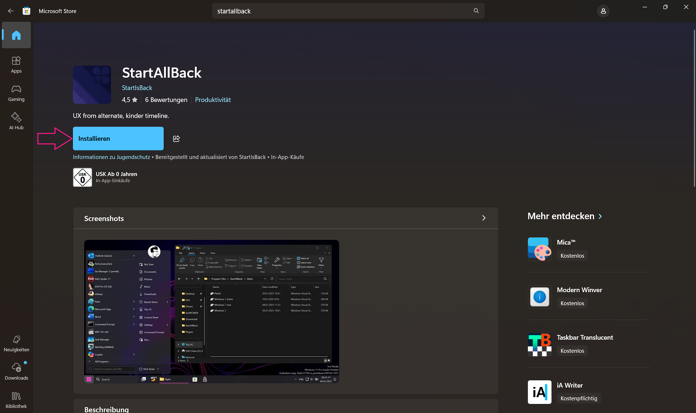
1. Schritt:
Kurzanleitung: PowerShell
- Drücken Sie die Tastenkombination [Windows] + [R], um die Eingabeaufforderung zu öffnen.
- Geben Sie den Befehl "cmd" ein und klicken Sie dann auf "Ok".
- Nun geben Sie folgenden Befehl ein "reg.exe add "HKCU\Software\Classes\CLSID\{86ca1aa0-34aa-4e8b-a509-50c905bae2a2}\InprocServer32" /f /ve".
- Bestätigen Sie mit der Enter-Taste.
- Schließen Sie den Explorer, um ihn neu zu starten.
Kurzanleitung: Tool
- Installieren Sie ein Tool wie StartAllBack.
- Machen Sie nach der Installation einen Rechtsklick in die Taskleiste.
- Klicken Sie dann auf "Eigenschaften", um die Einstellungen des Tools zu öffnen.
- In der Seitenleiste klicken Sie auf "Explorer".
- Stellen Sie sicher, dass Sie die Einstellung "Win10 Ribbon UI" ausgewählt haben.
- Setzen Sie einen Haken bei "Klassische Kontextmenüs".
- Starten Sie den Explorer neu
Videos by heise
(anka)


