

Firefox: JavaScript deaktivieren – so geht's
JavaScript ist in Firefox standardmäßig aktiviert und für viele Webseiten notwendig. Wir zeigen, wie Sie JavaScript trotzdem deaktivieren.


Lesezeit:
1 Min.
Von
- Isabelle Bauer
JavaScript wird heutzutage auf vielen Webseiten verwendet, kann aber auch Nachteile mit sich bringen. Vielleicht möchten Sie es aus Sicherheitsgründen deaktivieren oder um Tracking, Werbung und unerwünschte Skripte zu reduzieren. In diesem Fall zeigen wir Ihnen, wie Sie JavaScript in Firefox deaktivieren können.
So deaktivieren Sie JavaScript in Firefox
Folgen Sie unserer Schritt-für-Schritt-Anleitung oder schauen Sie sich die Kurzanleitung an.
Firefox: JavaScript deaktivieren (4 Bilder)
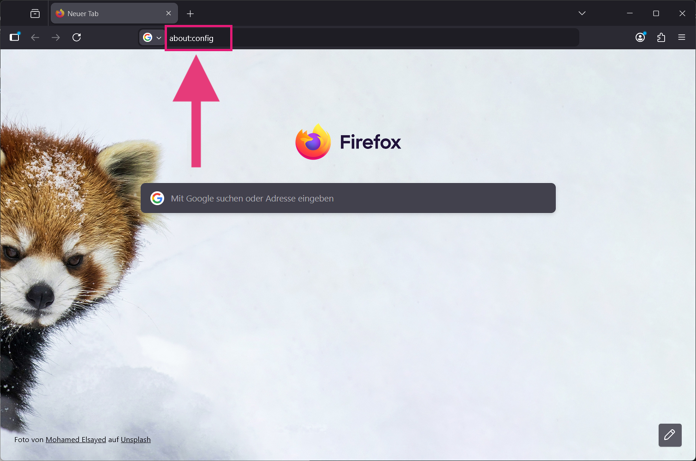
1. Schritt:
Videos by heise
Kurzanleitung
- Öffnen Sie Firefox und geben Sie about:config in die Adressleiste ein, anschließend bestätigen Sie mit [Enter] und akzeptieren den Warnhinweis.
- Geben Sie dann oben in der Suchleiste "JavaScript" ein.
- Anschließend klicken Sie rechts neben "javascript.enabled“ auf das Symbol, um den Wert von true auf false zu ändern. Steht der Eintrag auf false, ist JavaScript deaktiviert und lässt sich über denselben Schalter jederzeit wieder aktivieren.
(anka)


