


Windows 11: Updates deaktivieren – so geht's
Haben Sie gerade keine Zeit für Updates? Wir zeigen, wie Sie die automatischen Aktualisierungen in Windows 11 vorübergehend oder permanent deaktivieren können.


(Bild: Curt Bauer / Shutterstock)
- Isabelle Bauer
Windows-Updates tragen zur Sicherheit und Stabilität Ihres Systems bei, sind jedoch nicht immer zu jedem Zeitpunkt willkommen. Häufig fordern sie während der Arbeit zu einem Neustart auf und unterbrechen damit Ihren Workflow. Wir zeigen, wie Sie Updates pausieren oder komplett deaktivieren können, damit Sie nicht gestört werden.
- Updates in Windows 11 pausieren
- Autostart vom Updatemanager deaktivieren
- Windows-11-Updates in der Registry deaktivieren
- Windows-11-Updates in den Gruppenrichtlinien deaktivieren
Hinweis: Wenn Sie über eine der folgenden Methoden die Windows-Updates deaktivieren, können Sie trotzdem weiterhin manuell Updates installieren, indem Sie in den Einstellungen den Updatemanager öffnen.
Updates in Windows 11 pausieren
In den Einstellungen von Windows können Sie Updates für mehrere Wochen pausieren.
Updates in Windows 11 pausieren (2 Bilder)
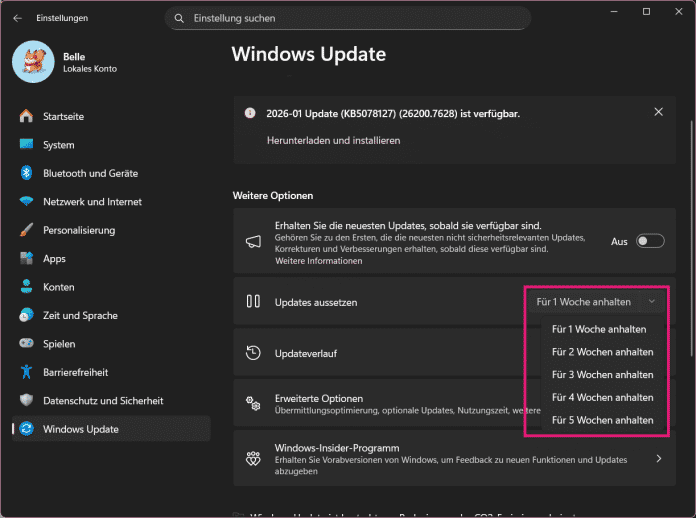
1. Schritt:
Autostart vom Updatemanager deaktivieren
Wenn Sie Windows-Updates dauerhaft daran hindern möchten, im Hintergrund ausgeführt zu werden, können Sie den Windows-Update-Dienst deaktivieren.
Folgen Sie unserer Schritt-für-Schritt-Anleitung oder schauen Sie sich die Kurzanleitung an.
Windows 11: Autostart von Updatemanager deaktivieren (3 Bilder)

1. Schritt:
Videos by heise
Windows-11-Updates in der Registry deaktivieren
Verwenden Sie Windows 11 Home, können Sie Updates über den Registrierungseditor deaktivieren. Folgen Sie unserer Schritt-für-Schritt-Anleitung oder schauen Sie sich die Kurzanleitung an.
Windows-11-Updates in Registry deaktivieren (10 Bilder)

1. Schritt:
Windows-11-Updates in den Gruppenrichtlinien deaktivieren
Mit dem Gruppenrichtlinien-Editor können Sie automatische Updates über Systemrichtlinien deaktivieren. Diese Option ist nur für Windows 11 Pro und Enterprise verfügbar.
Folgen Sie unserer Schritt-für-Schritt-Anleitung oder schauen Sie sich die Kurzanleitung an.
Windows-11-Updates in Gruppenrichtlinien deaktivieren (4 Bilder)

1. Schritt:
Kurzanleitung: Updates in Diensten deaktivieren
- Öffnen Sie mit [Windows] + [R] das Ausführen-Fenster, geben Sie services.msc ein und bestätigen Sie mit "OK".
- Öffnen Sie den Dienst "Windows Update" per Doppelklick und stellen Sie den "Starttyp" auf "Deaktiviert".
- Speichern Sie die Änderung mit "Übernehmen".
- Zum Rückgängigmachen wählen Sie bei "Starttyp" wieder "Manuell" und speichern abschließend.
Kurzanleitung: Updates in Registry deaktivieren
- Drücken Sie [Windows] + [R], geben Sie regedit ein und bestätigen Sie mit "OK".
- Navigieren Sie zum Pfad HKEY_LOCAL_MACHINE\SOFTWARE\Policies\Microsoft\Windows und erstellen Sie dort per Rechtsklick einen neuen Schlüssel mit dem Namen WindowsUpdate.
- Innerhalb dieses Schlüssels legen Sie einen weiteren Schlüssel namens AU an.
- Erstellen Sie darin einen neuen DWORD-Wert (32-Bit) mit dem Namen NoAutoUpdate.
- Öffnen Sie diesen anschließend per Doppelklick und setzen Sie den Wert auf 1.
- Bestätigen Sie mit OK und starten Sie den Computer neu.
- Möchten Sie die Änderung rückgängig machen, löschen Sie den Schlüssel WindowsUpdate wieder und starten den PC erneut.
Kurzanleitung: Updates in Gruppenrichtlinien deaktivieren
- Öffnen Sie mit [Windows] + [R] das Ausführen-Fenster, geben Sie gpedit.msc ein und bestätigen Sie mit [Enter].
- Navigieren Sie zu Computerkonfiguration\Administrative Vorlagen\Windows-Komponenten\Windows-Update\Endbenutzeroberfläche verwalten und öffnen Sie "Automatische Updates konfigurieren" per Doppelklick.
- Wählen Sie "Deaktiviert" aus und speichern Sie die Einstellung mit "Übernehmen".
- Um die Änderung rückgängig zu machen, stellen Sie die Option wieder auf "Aktiviert".
(anka)


