

Wie löscht man den Verlauf in Google Chrome?
Wie Sie am einfachsten Ihren Browserverlauf in Google Chrome löschen, erklären wir Ihnen Schritt für Schritt in unserem tipps+tricks-Artikel.


Von
- Johannes Boll
Google Chrome speichert alle Ihre besuchten Webseiten im Browserverlauf. Dort können Sie sehen, wann Sie welche Seite angeschaut haben. Wenn Sie nicht möchten, dass andere Nutzer des Computers sehen können, welche Seiten Sie aufrufen oder wenn der Browserverlauf einfach zu voll ist, können Sie ihn ganz einfach regelmäßig löschen.
Wie löscht man den Verlauf in Google Chrome? So klappt´s
Folgen Sie unserer Schritt-für-Schritt-Anleitung oder schauen Sie sich die Kurzanleitung an.
Verlauf in Google Chrome löschen - so klappt's (5 Bilder)

1. Schritt:
Kurzanleitung
- Klicken Sie rechts oben auf das Symbol mit den drei Punkten ("Google Chrome anpassen und verwalten").
- Gehen Sie nun auf "Verlauf" und klicken Sie erneut auf den Menüpunkt "Verlauf". Alternativ können Sie auch die Tastenkombination [STRG] + [H] nutzen.
- Jetzt öffnet sich eine neue Seite. Auf dieser Seite klicken Sie links auf die Option "Browserdaten löschen"
- Nun gelangen Sie in ein neues Einstellungsfenster. Hier können Sie alle relevanten Einstellungen zur Löschung vornehmen. Sie können beispielsweise den Löschzeitraum oder zusätzliche Verläufe (z.B. den Downloadverlauf) festlegen, die gelöscht werden sollen. Wenn Sie alle erwünschten Einstellungen vorgenommen haben, klicken Sie einfach auf "Browserdaten löschen".
Videos by heise
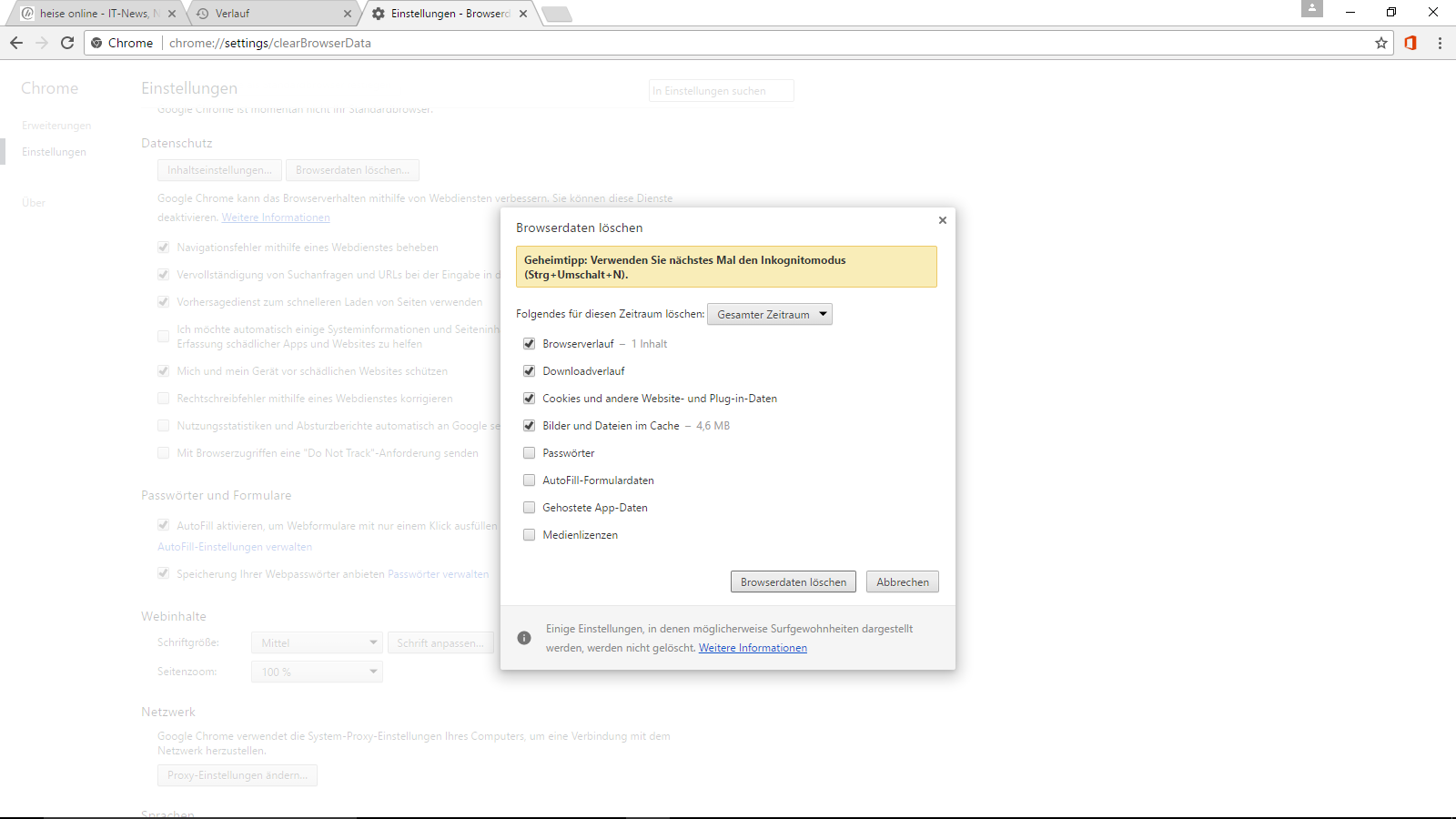
Hier können Sie alle relevanten Einstellung zum Löschen des Browserverlaufs vornehmen.<br>
(jobo)


