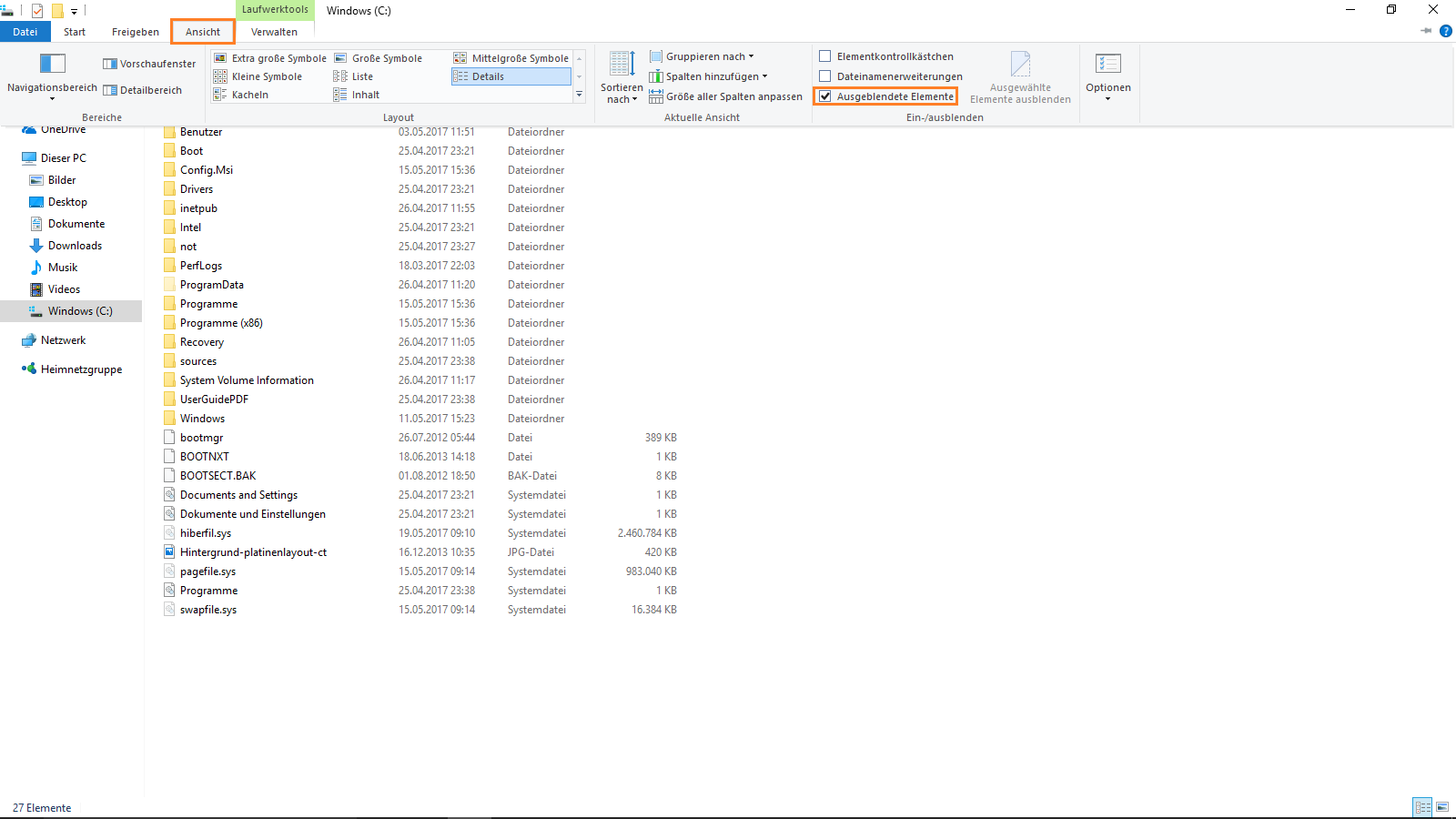
Es kann vorkommen, dass Sie bei einigen Windows-Anwendungen Zugriff auf versteckte Ordner brauchen. Möchten Sie auf diese Dateien und Ordner zugreifen, müssen Sie sie erst sichtbar machen. Wie das unter Windows 8, Windows 7 oder Windows XP funktioniert, zeigen wir Ihnen in diesem tipps+tricks-Artikel.
Öffnen Sie den Explorer, indem Sie [Windows]+[E] drücken oder einfach auf das kleine Ordnersymbol unten links in der Taskleiste gehen.
Navigieren Sie nun zu dem entsprechenden Speicherort, an dem die versteckten Ordner/Dateien angelegt sind.
Klicken Sie anschließend oben auf die Registerkarte "Ansicht". Unter der Kategorie "Ein-/ausblenden" gibt es die Option "Ausgeblendete Elemente". Wenn Sie bei diesem Punkt einen Haken setzen, werden Ihnen alle versteckten Ordner, Dateien und Laufwerke angezeigt.
So können Sie versteckte Ordner in Windows 10 anzeigen lassen.
Öffnen Sie den Explorer, indem Sie entweder unten rechts auf "Start" (das Windows-Symbol) klicken oder auf das Ordnersymbol in der Taskleiste.
Nun müssen Sie in das entsprechende Verzeichnis gehen, in dem die versteckten Ordner/Dateien angelegt sind.
Klicken Sie nun oben rechts auf die Option "Organisieren", ein Menü sollte sich ausklappen. Gehen Sie dann auf den Punkt "Ordner- und Suchoptionen".
In dem neuen Fenster "Ordneroptionen" müssen Sie jetzt den Reiter "Ansicht" auswählen und anschließend unter "Erweiterte Einstellungen" nach dem Punkt "Versteckte Dateien und Ordner" suchen.
Dort aktivieren Sie durch Klicken den zweiten Eintrag "Ausgeblendete Dateien, Ordner und Laufwerke anzeigen".
Abschließend müssen Sie nur noch unten auf "Übernehmen" und "Ok" klicken, um Ihre Einstellungen zu speichern. Anschließend sollten Ihnen alle versteckten Ordner, Dateien und Laufwerke angezeigt werden.
So lassen Sie sich unter Windows 7 versteckte Ordner anzeigen.<br>
Versteckte Ordner bei Windows XP anzeigen
Öffnen Sie den Explorer, indem Sie rechts unten auf "Start" klicken und gehen dann auf "Arbeitsplatz".
Dort müssen Sie in das entsprechende Verzeichnis navigieren, in dem die versteckten Ordner/Dateien angelegt sind.
Anschließend klicken Sie oben auf "Extras" und dann auf "Ordneroptionen".
Jetzt öffnet sich ein neues Fenster "Ordneroptionen". Gehen Sie auf den Reiter "Ansicht" und suchen nach dem Punkt "Versteckte Dateien und Ordner".
Hier aktivieren Sie den obersten Punkt "Alle Dateien und Ordner anzeigen".
Abschließend müssen Sie nur noch unten auf "Übernehmen" und "Ok" klicken, um Ihre Einstellungen zu speichern. Jetzt sollten Ihnen alle versteckten Ordner, Dateien und Laufwerke angezeigt werden.