

Add-ons unter Firefox installieren - so geht's
Sie möchten in Mozilla Firefox Add-Ons wie Adblocker installieren? Wir erklären Ihnen, wie Sie die Erweiterungen für diesen Browser einbauen.


Von
Nützliche Erweiterungen wie Adblocker müssen Sie sich unter Mozilla Firefox noch extra installieren. Die sogenannten Add-ons erleichtern Ihnen das Surfen oder ermöglichen Ihnen neue Funktionen. Wir zeigen Ihnen, wie Sie diese Erweiterungen in Mozilla Firefox installieren und verwalten können:
So installieren Sie Add-ons in Firefox
Folgen Sie unserer Schritt-für-Schritt-Anleitung oder schauen Sie sich die Kurzanleitung an.
Firefox: Add-ons installieren - Smartphone (7 Bilder)

1. Schritt:
Videos by heise
Folgen Sie unserer Schritt-für-Schritt-Anleitung oder schauen Sie sich die Kurzanleitung an.
Firefox: Add-ons installieren - Desktop (7 Bilder)
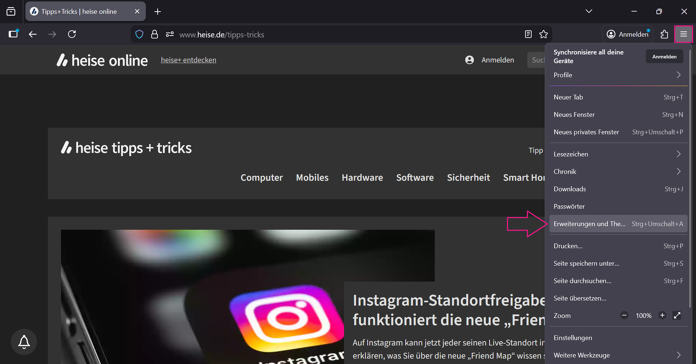
1. Schritt:
Kurzanleitung: Smartphone
- Tippen Sie in der Firefox-App auf Ihrem Smartphone auf das Drei-Punkt-Menü und wählen Sie "Erweiterungen" aus.
- Scrollen Sie dann nach unten und wählen Sie "Weitere Erweiterungen suchen".
- Geben Sie dann in die Suchleiste ein Stichwort für ein gewünschtes Add-on ein.
- Um dieses nun zu installieren, tippen Sie auf "Zu Firefox hinzufügen".
- Bestätigen Sie anschließend mit "Hinzufügen".
Kurzanleitung: Desktop
- Klicken Sie in Firefox auf das Burger-Menü oben rechts und wählen Sie dann "Erweiterungen und Themes" aus.
- Scrollen Sie zum Ende der Seite und klicken Sie dann auf die Schaltfläche "Mehr Add-ons ansehen".
- Hier suchen Sie nun nach einem gewünschten Add-on.
- Um nun ein Add-on zu installieren, klicken Sie auf "Zu Firefox hinzufügen" und bestätigen Sie dann, indem Sie auf "Hinzufügen" oben rechts klicken.
(anka)


