

Wiederherstellungspunkt mit Windows 10 erstellen
Sie möchten mit Windows 10 Wiederherstellungspunkte anlegen, um Ihr System abzusichern? Dann folgen Sie unserer Anleitung.


Wiederherstellungspunkte dienen dazu, bei Bedarf einen alten Zustand des Systems wiederherzustellen. Denn sollte ein Problem auftreten, müssen Sie Windows möglicherweise zurücksetzen. Wenn zuvor ein Wiederherstellungspunkt erstellt wurde, ersparen Sie sich die komplette Neuinstallation des Betriebssystems. Wiederherstellungspunkte ersetzen jedoch kein vollständiges Backup, sondern sichern nur einzelne Systemdateien. Wie Sie die Wiederherstellungspunkte mit Windows 10 erstellen, erklären wir im Folgenden.
Wiederherstellungspunkte erstellen mit Windows 10
Folgen Sie unserer Schritt-für-Schritt-Anleitung oder schauen Sie sich die Kurzanleitung an.
Bildergalerie - Wiederherstellungspunkt erstellen: (10 Bilder)
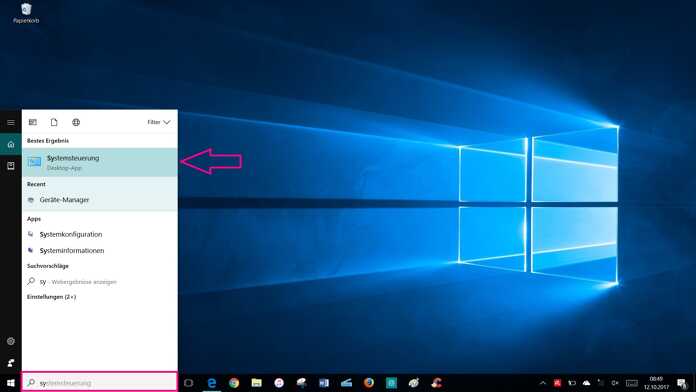
1. Schritt:
Wie Sie ein vollständiges Backup mit Windows 10 erstellen, erklären wir in diesem Artikel.
Kurzanleitung
- Öffnen Sie die Systemsteuerung, indem Sie im Start-Menü (Windows-Symbol unten links) nach Systemsteuerung suchen und anschließend das Suchergebnis anklicken.
- In der Systemsteuerung gehen Sie dann auf "System und Sicherheit".
- Auf der nächsten Seite klicken Sie auf "Sicherheit und Wartung".
- Anschließend gehen Sie unten rechts auf "Wiederherstellung".
- Aus den nun angezeigten erweiterten Wiederherstellungstools wählen Sie "Systemwiederherstellung konfigurieren" mit einem Klick aus.
- Nun wählen Sie unter "Verfügbare Laufwerke" einen Speicherort für den Wiederherstellungspunkt aus. Wenn Sie die Festplatte angewählt haben, klicken Sie auf "Konfigurieren...".
- Anschließend müssen Sie den Computerschutz aktivieren, indem Sie "Computerschutz aktivieren" anklicken. Danach bestätigen Sie Ihre Änderung mit "OK". Diesen Vorgang wiederholen Sie mit allen Laufwerken, von denen Sie einen Wiederherstellungspunkt erstellen möchten.
- Nun gelangen Sie wieder zum vorherigen Fenster und können "Erstellen..." anklicken.
- In dem sich nun öffnenden Fenster geben Sie noch einen Namen für den Wiederherstellungspunkt ein, um ihn später wiederzufinden. Klicken Sie danach wieder auf "Erstellen".
- Anschließend wird der Wiederherstellungspunkt erstellt. Bei Problemen können Sie die zuvor erstellten Wiederherstellungspunkte laden und sparen sich so oftmals die Neuinstallation des gesamten Betriebssystems.
(anka)


