

Cookies in Firefox löschen - so geht's
Sie möchten gerne Ihre Cookies in Firefox löschen? Dann schauen Sie sich diesen tipps+tricks-Artikel an.


Von
- Max Wall
Cookies sorgen dafür, dass beim Online-Shopping Ihr Warenkorb auch nach Verlassen der Seite gespeichert wird oder dass Sie ein Passwort auf einer Webseite nicht ein zweites Mal eingeben müssen. Sie können allerdings auch Ihr Surfverhalten überwachen. Wenn Sie das nicht zulassen möchten oder an einem öffentlichen PC gearbeitet haben, ist es sinnvoll Cookies zu löschen. Wie das im Firefox-Browser funktioniert, erfahren Sie hier.
So löschen Sie Cookies in Firefox
Folgen Sie unserer Schritt-für-Schritt-Anleitung oder schauen Sie sich die Kurzanleitung an.
Firefox-Cookies löschen - App (3 Bilder)
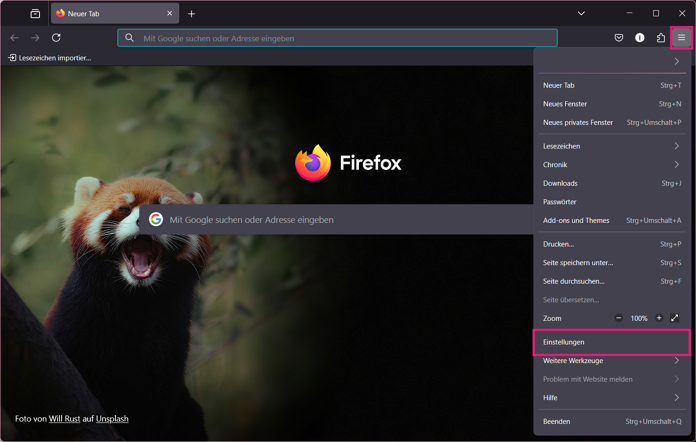
1. Schritt:
Folgen Sie unserer Schritt-für-Schritt-Anleitung oder schauen Sie sich die Kurzanleitung an.
Firefox-Cookies löschen - App (5 Bilder)

1. Schritt:
Kurzanleitung: Firefox-Cookies am Desktop löschen
- Öffnen Sie in Firefox das Burger-Menü oben rechts und wählen Sie "Einstellungen" aus.
- Wechseln Sie nun links in die Kategorie "Datenschutz & Sicherheit".
- Anschließend klicken Sie bei "Cookies und Website-Daten" auf "Daten entfernen...".
- Setzen Sie einen Haken bei "Cookies und Website-Daten" und klicken Sie dann auf "Löschen".
Kurzanleitung: Firefox-Cookies am Smartphone löschen
- Tippen Sie in der Firefox-App auf das Drei-Punkt-Menü und wählen Sie dann "Einstellungen" aus.
- Anschließend tippen Sie auf "Browser-Daten löschen".
- Setzen Sie einen Haken bei "Cookies und Website-Daten" und tippen Sie danach auf "Browser-Daten löschen".
- Bestätigen Sie dann, indem Sie auf "Löschen" tippen.
(mawa)


