

Magic Mouse: Rechtsklick aktivieren am Mac
Auch mit Apples Magic Mouse können Sie den von Windows bekannten Rechtsklick aktiveren. Wir zeigen Ihnen, wie's geht.


Lesezeit:
1 Min.
Von
Wenn Sie zum ersten Mal einen Mac mit Magic Mouse verwenden, sind Sie unter Umständen erst einmal verwirrt: Der Rechtsklick, den Sie von Windows so gewohnt sind, funktioniert plötzlich nicht mehr. Doch wie gelangt man jetzt in ein Kontextmenü? Keine Panik, natürlich können Sie den Rechtsklick auch für die Magic Mouse aktivieren. Wir erklären Ihnen, wie es geht:
Rechtsklick für die Magic Mouse aktivieren – so geht's
Folgen Sie unserer Schritt-für-Schritt-Anleitung oder schauen Sie sich die Kurzanleitung an.
Rechtsklick Magic Mouse (3 Bilder)
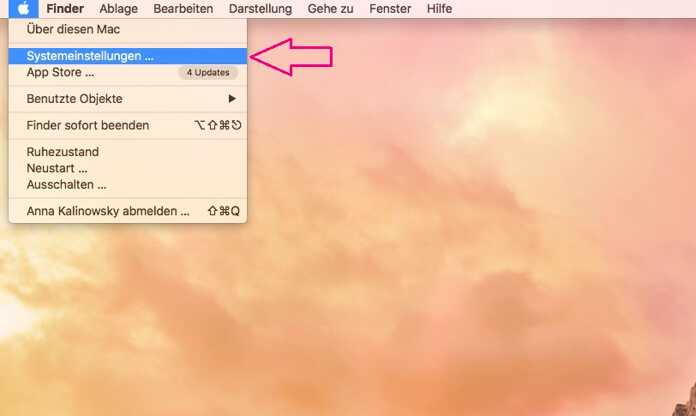
1. Schritt:
Kurzanleitung
- Öffnen Sie die Systemeinstellungen über das Apfel-Symbol oben links oder über das Zahnrad-Symbol im Dock.
- Wählen Sie anschließend die Kategorie "Maus" aus.
- Unter dem Reiter "Zeigen und Klicken" setzen Sie ein Häkchen bei "Sekundärklick" und wählen im Menü "Rechts klicken" aus.
(anka)


