


Nurflügler: Flightcontroller-Firmware iNav konfigurieren
Im Windschatten der boomenden Multikopter sind deren Flightcontroller auch für Flugmodelle mit Tragflächen fit geworden. Mit einer FPV-Kamera für Pilotensicht auf der Videobrille ausgestattet verleiht so ein "Wing" das authentische Gefühl, wie ein Vogel durch die Luft zu gleiten.
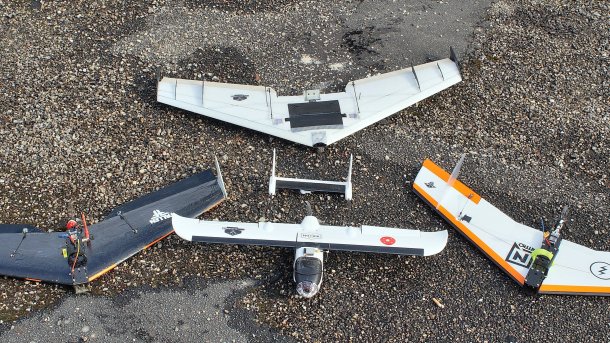
- Roman Radtke
Fliegen mit Live-Video
In der Make-Ausgabe 2/18 wird beschrieben, wie man ein Flugmodell mit Tragflächen mit unterstützender Technik für den Modellpiloten ausstattet, die ihren Ursprung in der Quadrocopter-Welt hat. Hier folgt die Schritt-für-Schritt-Anleitung für die Konfiguration der Flightcontroller-Firmware iNav für ein Nurflügelmodell. Den vollständigen Artikel zum Einbau der Elektronik in den Flieger lesen Sie in der Make-Ausgabe 2/18 ab Seite 42.
Setup
Nachdem die Firmware auf das Board geflasht wurde, wie im Heft beschrieben, beginnen wir unsere Konfiguration mit dem Setup-Tab.
Zuerst versetzen wir das Board mit einem „Reset Settings“ in einen definierten Ausgangszustand.

Nun müssen die Beschleunigungssensoren kalibriert werden. Im Gegensatz zur verwandten Betaflight-Firmware, aus welcher iNav entstanden ist, ist die Kalibrierung etwas aufwändiger. Da die Software jedoch jeden Schritt vorgibt, stellt dies kein Problem dar.

Nach Aktivierung des Vorgangs folgt man der Anleitung auf dem Bildschirm und richtet das Flugzeug mit fest montiertem Flight Controller Schritt für Schritt den sechs Abbildungen gemäß aus, wobei man nach jedem Schritt erneut auf „Calibrate Accelerometer“ klickt.
Hat man die Kalibrierung erfolgreich abgeschlossen, muss geprüft werden, ob die Werte korrekt gespeichert wurden: Weichen die Werte in „Accelerometer Values“ von denen vor Beginn der Prozedur ab? Falls ja: Sehr gut – mit „OK“ wird die Prozedur abgeschlossen; wenn nicht, wiederholt man den Vorgang noch einmal.

Nach dem Klick auf „Save and Reboot“ geht es weiter mit der Auswahl eines möglichst zu dem Modell passenden „Preset“.
Presets
Für so ziemlich jedes Standard-Modell bietet die iNav GUI vorkonfigurierte Grundeinstellungen in den „Presets“. Auch wenn die Einstellungen nicht perfekt für das eigene Fluggerät sind, reichen sie so gut wie immer aus, um schon ein gut fliegendes Modell zu erhalten. Für meinen Beispielflieger Hardcore 44 ist das Modell „600mm Flying Wing“ eine gute Wahl. Ein Klick auf „Apply“ und die Software übernimmt die Grundeinstellungen für den gewählten Modell-Typ für uns.

Ports
Damit die angeschlossenen Peripherie auch erkannt wird und wunschgemäß funktioniert, wird in diesem Tab ausgewählt, welcher UART welche Funktion ausüben soll. Wurde die Verdrahtung gemäß der Beschreibung im Heft durchgeführt, passen die Einstellungen wie im Screenshots gezeigt.

Nachdem die Einstellungen durchgeführt wurden, muss man hier wie auch bei allen folgenden Schritten stets auf „Save and Reboot“ klicken, um die Settings zu übernehmen.
Configuration
Der nächste Schritt ist die Einstellung des Configuration-Tabs.

Die Auswahl des „ESC protocol“ legt fest, mit welchem Protokoll der Motorregler angesteuert wird.
Die Einstellung „STAND“ sollte für jeden Fahrtenregler funktionieren. Alle neueren Regler sollten zumindest „Oneshot 125“ unterstützen – funktioniert der Motor nicht wunschgemäß, lasse wir die Einstellung auf „STAND“.
Verwendet man digitale Servos, was aufgrund der präziseren Reaktion generell eine gute Idee ist, kann man den Wert für die „Servo Refresh Rate“ auf 100Hz oder mehr – abhängig vom verwendeten Servo – einstellen; je schneller das Servo, desto besser. Die voreingestellten „50Hz“ werden von jedem Servo unterstützt und sind daher für viele günstige Fertigmodelle die richtige Wahl.
„Don´t spin the motors when armed“ sorgt – wenn aktiviert – dafür, dass der Motor, solange man kein Gas gibt, sich nicht dreht. Viele Copterpiloten (ich auch) sind allerdings gewohnt, es als sicheres Zeichen zu nehmen, dass das Modell „scharf“ geschaltet ist, wenn die Motoren anlaufen – so ist man jederzeit gewahr, dass die Motoren prinzipiell auch plötzlich schnell drehen könnten. Je nach gewählter Einstellung kann das Modell sich also anders verhalten, als gewohnt!
Da wir den Flieger im Beispiel mit einem eigenen Schalter an der Fernsteuerung „scharf“ schalten, wird die Option „Disarm regardless of throttle value“ aktiviert.

Im unteren Teil des Configuration Screens muss das korrekte Fernsteuerprotokoll ausgewählt werden – in unserem Fall unter „Receiver Mode“ die Option „Serial-based receiver“ und als „Serial Receiver Provider“ der eingebaute „TBS Crossfire“. Darüber hinaus müssen wir das GPS aktivieren: „GPS for navigation and telemetry“ an, „UBLOX“ als Protokoll wählen und „Autodetect“ als „Ground Assistance Type“.
Andere Features („Other Features“), welche aktiviert werden müssen, sind „Telemetry Output“ (aktiviert die Crossfire-Telemetrie wie im Crossfire-Manual beschrieben), „OSD“, damit wir das On-Screen-Display nutzen können, sowie „Permanently enable AIRMODE“. Letzteres sorgt dafür, dass die PID- Regelung auch aktiv bleibt, wenn man mit dem Flugzeug segelt – sehr sinnvoll, da das Flugzeug nun auch ohne Gas zu geben deutlich besser fliegt als ohne Reglereingriff.
Failsafe
Wichtig ist, dass der „Failsafe“-Modus richtig funktioniert. Aktiviert man hier „RTH“, so sollte das Flugzeug in einem Fehlerfall wie einem Versagen der Fernsteuerverbindung automatisch an den Punkt das ersten „Armens“ zurückkehren. Erkannt wird dieser Zustand dadurch, dass das Fernsteuersignal außerhalb des mit „Valid Pulse Range Settings“ definierten Bereichs liegt.
Da das Crossfire-Modul a priori so konfiguriert ist, dass der Empfänger kein Signal mehr ausgibt, wenn der Empfang ausfällt, sollte der Flight Controller diesen Zustand erkennen. Als Test sollte man prüfen, ob der kleine rote Fallschirm in der oberen Statuszeile aufleuchtet, wenn man die Fernsteuerung ausschaltet.
Aus Sicherheitsgründen ist es sinnvoll, sich auf jeden Fall das Failsafe-Kapitel im iNav Wiki durchzulesen.

Receiver – Einstellung der Fernsteuerung
Apropos Fernsteuerung – nun steht eine Prüfung der korrekten Belegung unserer Fernsteuerkanäle und die Auswahl des korrekten „RSSI“-Kanals an, damit uns im OSD der RSSI-Wert angezeigt wird, welcher ein Maß für die Qualität des empfangenen Fernsteuersignals ist. In unserem Fall ist dies Kanal 8.
Bewegen wir die Sticks an unserer Fernsteuerung und betätigen die Schalter SB, SF oder SG, sollte sich der Wert für den betreffenden Kanal auf dem Bildschirm analog ändern.
Ein weiterer Test, um zu prüfen, ob die Kanäle und auch die Richtungen der Steuerbefehle korrekt übertragen werden, ist es, die Grafik der Drohne im Setup-Screen während der Steuerbefehle zu beobachten.
Im unteren Teil des Bildschirm werden die empfangen Änderungen der Kanäle über die Zeit dargestellt, was unter Umständen sinnvoll sein kann, um eventuelle „Glitches“ zu erkennen – bei Verwendung eines Crossfires sind diese jedoch extremst unwahrscheinlich.

Modes
Für den Einstieg ist es sinnvoll, ein paar der verfügbaren Flightmodes auf Schalter an der Fernsteuerung zu legen, wie im Heft im Abschnitt Flightmodes für Anfänger beschrieben.


Eine vollständige Liste aller verfügbarer Modes gibt es im iNav-Wiki auf GitHub.
Servos
Da für gewöhnlich das eine Querruder-Servo spiegelverkehrt zu dem zweiten verbaut wird, ist die dessen Wirkrichtung ebenfalls spiegelverkehrt. Um dem Rechnung zu tragen, muss bei unserem Wing unter „Direction and Rate“ die „Rate“ bei einem Servo auf -100 gesetzt werden, um die Wirkrichtung umzukehren (Servo 3). Um zu testen, ob das Flugzeug nun in die gewünschte Richtung fliegen würde, muss hier der Schalter „Enable Live mode“ und im Configuration Tab die Option „Enable motor and servo output“ aktiviert werden. Versorgt man nun das Flugzeug mit Strom und gibt per Fernsteuerung Steuereingaben, so sollten sich die Querruder im „Passthrough“-Modus in die korrekte Richtung bewegen.
Stimmt die Nulllage der Servos nicht (fluchten die Querruder etwa nicht mit der Fläche oder stehen etwas nach oben, falls dies in der Anleitung für das Modell so vorgegeben ist), so kann man dies kompensieren, indem der „MID“-Wert entsprechend angepasst wird. Besser ist es natürlich, wenn man schon beim Bauen darauf achtet, dass die Mittellage der Servos korrekt ist.

GPS einrichten
Im GPS-Screen müssen wir nichts weiter einstellen, können aber sehen ob das GPS wunschgemäß funktioniert.

Wenn alles korrekt funktioniert, sollte die Anzahl der „Total messages“ kontinuierlich ansteigen und die der „Errors“ bei Null bleiben. Dass hierbei keine Positionsdaten angezeigt werden, ist in Innenräumen völlig normal.
Sollten die LEDs am GPS leuchten und die Kommunikation mit der iNav-Software trotzdem nicht funktionieren, so sind aller Wahrscheinlichkeit nach die RX- und TX-Leitungen des GPS-Moduls vertauscht. Leuchtet gar keine LED am GPS-Modul, so gibt es ein Problem mit der 5V-Versorgung des Moduls – oder es ist schlichtweg kaputt.
Motors
Um zu testen, ob auch der Motor korrekt funktioniert, kann in diesem Tab mit dem Schieberegler für Motor 1 den Motor in Betrieb nehmen – nachdem man den Sicherheitshinweis „I understand the risks, propellers are removed – Enable motor control“ bestätigt hat. Vorsicht: Der Sicherheitshinweis ist durchaus ernst zu nehmen – der Propeller muss in jedem Fall vor diesem Test demontiert sein!

OSD
Ein großer Vorteil bei der Verwendung eines Omnibus-AIO-Flightcontrollers ist das integrierte OSD (On Screen Display). Wie bereits erwähnt, lassen sich mit diesem verschiedenste Live-Daten direkt in das Videobild einblenden, welches das Flugzeug auf die Videobrille des Piloten schickt.
Wie im Screenshot ersichtlich, ist eine schier unüberschaubare Anzahl von Daten zur Auswahl verfügbar. Welches Element man sich wo einblenden lässt, ist eine Frage des persönlichen Geschmacks. Einen kleinen Rat will ich dem Einsteiger trotzdem mit auf den Weg geben: Beschränken Sie sich auf das Wesentliche! Zu viele Einblendungen verwirren gerade am Anfang und lenken einen anfangs vom Fliegen und später vom Genießen der Aussicht ab.

Sensors
Wer will, kann im Sensors-Tab die Reaktion der einzelnen Sensoren prüfen: Hebt man zum Beispiel den Wing an, so sollte unter anderem der „Barometers“-Graph eine Veränderung der Höhe anzeigen; Voraussetzung ist natürlich, dass der FC auch über einen Barometer-Chip verfügt und dieser in der „Configuration“ aktiviert ist.

In allen anderen Tabs müssen vorerst keine Änderungen vorgenommen werden.
Abschließende Kontrolle: Setup
Nun sollten alle Einstellungen gemäß der von uns verwendeten Hardware korrekt vorgenommen sein und alle Sensoren sollten funktionieren. Dies lässt sich auf einen Blick nochmals im Setup-Screen verifizieren: Sind alle Häkchen bei den Prearming Checks grün?

Herzlichen Glückwunsch – ist man so weit gekommen, sollte der Flight Controller korrekt konfiguriert sein und der Flieger ist so gut wie startklar! Tipps für den ersten Start lesen Sie im Artikel im Heft.
Wer Zugriff auf alle Einstellungen des Flightcontrollers haben will, kann das „CLI“ (Command Line Interfaces) benutzen. Eine Beschreibung der Kommandos findet sich wieder bei GitHub.
Und jetzt: Holm- und Rippenbruch! (pek)


