

Powerpoint: Seitenzahl einfügen - so geht's
Sie möchten bei Powerpoint Seitenzahlen auf Ihren Folien anzeigen lassen? Wir zeigen, wo sich diese Einstellung befindet.


Lesezeit:
1 Min.
Von
- Katharina Witte
Bei längeren PowerPoint-Präsentationen trägt eine Seitenzahl auf der Folie zur Übersichtlichkeit bei. Schon mit ein paar Klicks sind die Zahlen eingefügt. Wir zeigen in unserern Anleitung, wo sich die Funktion versteckt:
Seitenzahl einfügen bei PowerPoint
Folgen Sie unserer Schritt-für-Schritt-Anleitung oder schauen Sie sich die Kurzanleitung an.
Seitenzahl einfügen bei Powerpoint - so geht's (3 Bilder)
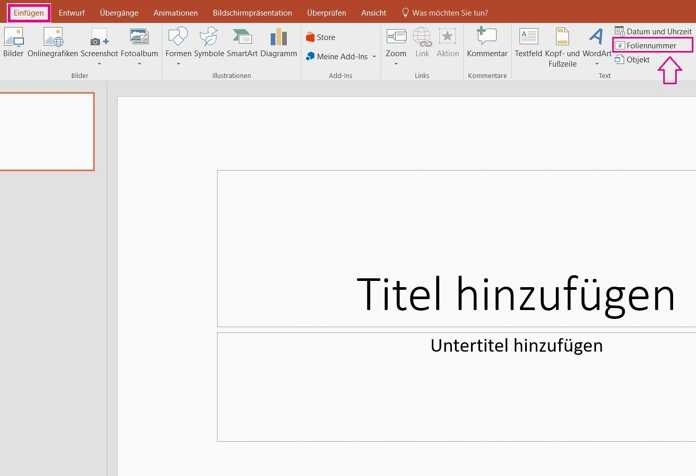
1. Schritt:
Kurzanleitung: Seitenzahl einfügen bei PowerPoint
- Klicken Sie in PowerPoint auf die Registerkarte "Einfügen" und wählen Sie in der Kategorie "Text" die Funktion "Foliennummer" aus.
- Es öffnet sich ein neues Fenster. Setzen Sie einen Haken bei "Foliennummer" und klicken Sie auf "Übernehmen" oder "Für alle übernehmen" - je nachdem, ob Sie die Seitenzahl nur auf der Folie einfügen möchten, die gerade markiert ist, oder ob sie auf allen Folien erscheinen sollen.
- Wenn Sie einen Haken bei "Auf Titelfolie nicht anzeigen" setzen, wird auf dieser keine Seitenzahl eingefügt.
(kawi)


