

iPhone-Tastatur ändern - so funktioniert's
Wir zeigen Ihnen, wie Sie die Tastatur Ihres iPhones oder iPads ändern und zwischen zwei Tastaturen mit unterschiedlichen Sprachen wechseln können.


- Theresa Möckel
Sie möchten eine neue Sprache erlernen oder mit Bekannten und Freunden schreiben, die ein anderes Alphabet verwenden? Seit iOS 8 können Sie alternative Keyboard-Apps im App Store herunterladen und direkt während der Verwendung der Tastatur zwischen zwei Varianten hin und her wechseln. Wir zeigen Ihnen, wie Sie eine neue Tastatur auf Ihrem iPhone oder iPad einrichten und wie Sie sie verwenden.
- Tastatur hinzufügen
- Tastatur während Texteingabe ändern
- Einhand-Tastatur einstellen
- Diese alternativen Tastaturen gibt es sonst noch
Tastatur hinzufügen
Folgen Sie einfach unserer Schritt-für-Schritt-Anleitung oder schauen Sie sich die Kurzanleitung an.
Hinweis: Laden Sie sich zunächst eine Tastatur-App wie SwiftKey aus dem App Store herunter. Weitere alternative Tastaturen finden Sie weiter unten in diesem Tipp.
iOS: Tastatur ändern (7 Bilder)
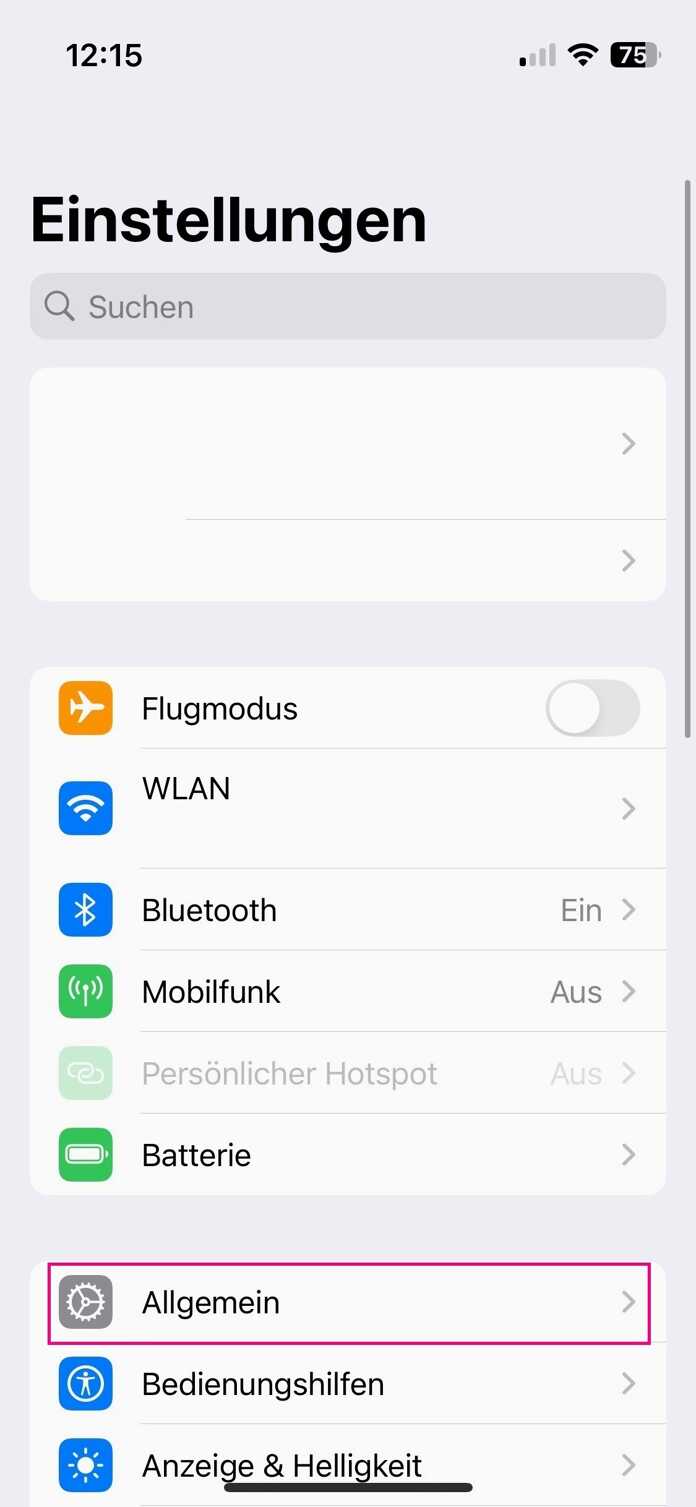
1. Schritt:
Tastatur während Texteingabe ändern
Öffnen Sie eine beliebige Chat-App, in der die Tastatur beim Eintippen der Nachricht erscheint. Tippen Sie anschließend auf das Globus-Symbol unten links und wählen Sie "SwiftKey" aus.

Hinweis: Mithilfe des Globus-Symbols können Sie nachträglich auch zu Ihrer alten iOS-Tastatur bzw. zwischen beiden Tastaturen hin und her wechseln.
Einhand-Tastatur einstellen
Für erleichtertes Schreiben mit nur einer Hand gibt es ab iOS 11 die Einhand-Tastatur. Diese können Sie ebenfalls über das Globus-Symbol unten rechts in Ihrer Tastatur aufrufen und anschließend auswählen, ob Sie mit der linken oder rechten Hand schreiben möchten. Die Einhand-Tastatur ist allerdings nicht mit SwiftKey in Kombination anwendbar.

Diese alternativen Tastaturen gibt es sonst noch
Neben SwiftKey gibt es auch noch eine Reihe anderer Tastaturen, die Sie auf Ihrem iPhone installieren können und die Ihnen eine Reihe verschiedener Funktionen bieten. Die Installation funktioniert in allen Fällen genauso wie in der Anleitung oben.
Mit Gboard von Google können Sie direkt über die Tastatur Google durchsuchen, GIFs und Sticker einsetzen, Texte übersetzen lassen, eine Spracheingabe nutzen und Vieles mehr. Gboard kann kostenlos genutzt werden.
Beim kostenpflichtigen Minuum können Sie das Design der Tastatur nicht nur nach Ihren Wünschen gestalten, sondern Sie können die Tastatur auch verkleinern, um mehr auf dem Bildschirm Ihres iPhones erkennen zu können. Minuum kostet einmalig 3,99€.
Fleksy setzt sich neben GIFs und Stickern vor allem durch die integrierten Gesten von der Konkurrenz ab, wodurch man beispielsweise wischen kann, um Text zu löschen. Auch das Design kann man bei dieser Tastatur anpassen. Fleksy können Sie kostenlos herunterladen und nutzen, für einige Themen müssen Sie jedoch Geld bezahlen.
Kurzanleitung
- Laden Sie die App SwiftKey herunter. Öffnen Sie die "Einstellungen" Ihres iPhones und tippen Sie dort auf "Allgemein".
- Wählen Sie das Feld "Tastatur" aus.
- Gehen Sie anschließend noch einmal auf "Tastaturen".
- Tippen Sie danach auf "Tastatur hinzufügen".
- Wählen Sie "SwiftKey" aus.
- Gehen Sie anschließend erneut auf "SwiftKey".
- Aktivieren Sie den Schalter neben "Vollen Zugriff erlauben" und tippen Sie zur Bestätigung erneut auf "Erlauben".
(them)


