

Dropbox in Ubuntu installieren
Sie möchten auf Ihre Online-Daten auch in Linux Ubuntu zugreifen? Wir zeigen Ihnen, wie Sie Dropbox installieren.


- Michael Mierke
Neben den Dropbox-Versionen für Windows, Android und macOS gibt es die Software inzwischen auch für Linux Ubuntu. Wie Sie Dropbox in Ubuntu installieren, erfahren Sie in unserer tipps+tricks-Anleitung.
Dropbox übers Terminal installieren
Der Dropbox-Client für den Dateimanager Nautilus ist bereits in den Ubuntu-Paketquellen enthalten. Dropbox lässt sich deshalb problemlos über das Terminal installieren. Folgen Sie unserer Schritt-für-Schritt-Anleitung oder schauen Sie sich die Kurzanleitung an.
Ubuntu: Dropbox übers Terminal installieren (4 Bilder)

1. Schritt:
Dropbox über die Desktop-Oberfläche installieren
Sie können Dropbox auch über die Desktop-Oberfläche herunterladen und installieren. Folgen Sie dazu unserer Schritt-für-Schritt-Anleitung oder schauen Sie sich die Kurzanleitung an.
Ubuntu: Dropbox-Installation über GUI (4 Bilder)
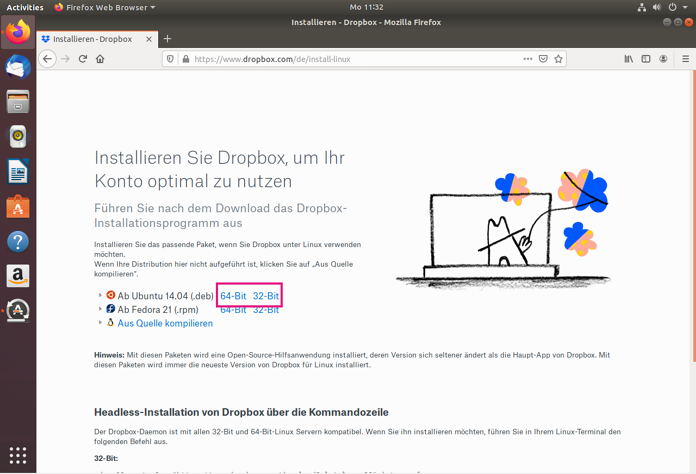
1. Schritt:
Kurzanleitung: Dropbox übers Terminal installieren
- Öffnen Sie ein Terminal über [Alt] + [Strg] + [T] und geben Sie "
sudo apt-get update" ein. Tippen Sie dann Ihr Benutzerpasswort ein und drücken Sie [Enter]. - Mit "
sudo apt-get install nautilus-dropbox" installieren Sie nun den Dropbox-Clienten. - Starten Sie Dropbox und beenden Sie die Installation mit "Start Dropbox" und anschließend "OK".
- Installieren Sie ggf. fehlende Pakete nach, die Ihnen Dropbox nennt. Das ganze klappt wieder im Terminal mit "
sudo apt-get install paket".
Kurzanleitung: Dropbox über die Desktop-Oberfläche installieren
- Laden Sie sich das .deb-Paket von https://www.dropbox.com/de/install-linux herunter. Wählen Sie passend Ihrer Systemarchitektur 32-Bit oder 64-Bit.
- Navigieren Sie zu der Datei, machen Sie einen Rechtsklick und wählen Sie "Mit Anwendungsinstallation öffnen".
- Klicken Sie auf "Installieren" und anschließend auf "OK".
- Installieren Sie ggf. fehlende Pakete nach, die Ihnen Dropbox nennt. Das ganze klappt wieder im Terminal mit "
sudo apt-get install paket".
(mimi)


