

Firefox-Backup erstellen - so geht's
Firefox-Daten, Lesezeichen und gespeicherte Passwörter sollten gesichert werden. Wir zeigen Ihnen, wie Sie ein Backup Ihrer Daten erstellen.


- Cornelia Möhring
Ein regelmäßiges Backup durchzuführen ist wichtig. Nur so können Sie alle Ihre Firefox-Daten sichern und ungewollten Datenverlust vermeiden. Aber auch bei der Einrichtung eines neuen PCs sparen Sie mit einem Backup Ihrer Browser-Daten viel Zeit. Wir zeigen Ihnen, wie Sie Ihre persönlichen Daten aus Firefox in einer Datei abspeichern können.
So erstellen Sie ein Firefox-Backup als Datei
Alle Firefox-Daten werden lokal auf Ihrem Computer gespeichert. Diese Daten können Sie einfach kopieren und auf einen neuen Computer übertragen oder auf einem externen Speichermedium speichern. Folgen Sie unserer Schritt-für-Schritt-Anleitung oder schauen Sie sich die Kurzanleitung an.
Firefox-Backup erstellen (4 Bilder)
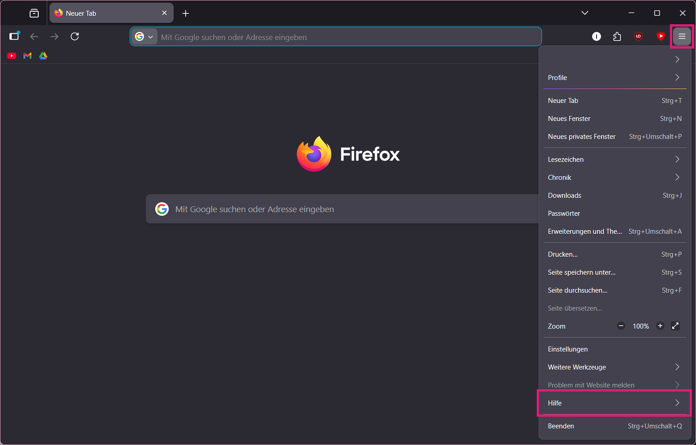
1. Schritt:
Videos by heise
Kurzanleitung
- Öffnen Sie das Drei-Strich-Menü oben rechts in Firefox und klicken Sie nacheinander auf "Hilfe" und dann "Weitere Informationen zur Fehlerbehebung".
- Hier klicken Sie dann bei "Profilordner" auf "Ordner öffnen".
- Sie sehen nun Ihre Firefox-Daten, die Sie kopieren und dann auf einer externen Festplatte oder einem USB-Stick abspeichern können.
(como)


