

Microsoft Teams: Bildschirm teilen in Video-Konferenz
Sie können während einer Besprechung zu Anschauungszwecken Ihren Bildschirm mit Ihrem Team teilen. Wir erklären, wie's funktioniert.


- Isabelle Bauer
Microsoft Teams ist ein umfassendes Kollaborationswerkzeug, das als Teil der Microsoft-Office-Suite verfügbar ist. Eine Kernfunktion in Microsoft Teams ist die Videotelefonie. Um Ihre Meetings noch einfacher zu machen, können Sie während einer Video-Konferenz Ihren Bildschirm mit den anderen Teilnehmern teilen. Das klappt sowohl auf dem Computer, als auch auf dem Smartphone.
Bildschirm während eines Anrufs teilen
Wenn Sie gerade einen Anruf führen, finden Sie ganz schnell das Feature für die Bildschirmübertragung.
Folgen Sie unserer Schritt-für-Schritt-Anleitung oder schauen Sie sich die Kurzanleitung an.
Microsoft Teams Bildschirm teilen Desktop (2 Bilder)
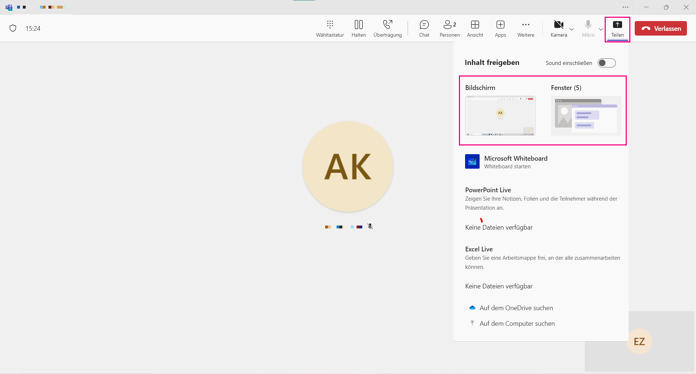
1. Schritt:
Folgen Sie unserer Schritt-für-Schritt-Anleitung oder schauen Sie sich die Kurzanleitung an.
Microsoft Teams Bildschirm teilen Smartphone (6 Bilder)

1. Schritt:
Bildschirm im Chat teilen
Sie können Ihren Bildschirm auch mit anderen teilen, ohne einen Anruf zu führen. Das geht ganz einfach über den Chat. Jedoch ist dieses Feature nur verfügbar, wenn alle Teilnehmer die Desktop-Version verwenden. Folgen Sie unserer Schritt-für-Schritt-Anleitung oder schauen Sie sich die Kurzanleitung an.
Microsoft Teams Bildschirm teilen Chat (3 Bilder)

1. Schritt:
Kurzanleitung: Desktop
- Klicken Sie während eines Sprach- oder Videoanrufs auf das Symbol für die Bildschirmübertragung am oberen Fensterrand.
- Wählen Sie anschließend aus, ob Sie Ihren gesamten Bildschirm oder nur ein bestimmtes Fenster übertragen möchten.
- Die Übertragung kann wieder beendet werden, indem Sie erneut auf das Symbol für die Bildschirmübertragung klicken oder den Anruf beenden.
Kurzanleitung: Smartphone
- Tippen Sie während eines Sprach- oder Videoanrufs auf die drei Punkte unten.
- Wählen Sie dann "Teilen" aus.
- Anschließend tippen Sie auf "Bildschirm". Die Übertragung kann anschließend wieder gestoppt werden, wenn Sie den Anruf beenden oder indem Sie auf "Präsentation beenden" unten tippen.
Kurzanleitung: Chat
- Öffnen Sie den gewünschten Chat in Microsoft Teams und klicken Sie dort oben rechts auf das Symbol für die Bildschirmübertragung.
- Anschließend muss der Chatpartner die Anfrage zur Übertragung annehmen.
- Bei Annahme der Anfrage wird Ihr Bildschirm übertragen. Zum Beenden klicken Sie einfach auf "Präsentation beenden" oben.
(isba)


