

CMYK in RGB umwandeln
Sie möchten das Farbmodell von CMYK zu RGB konvertieren? Wir zeigen, wie Sie mit kostenloser Software die Farben ändern.


(Bild: Kenneth Summers/Shutterstock.com)
- Michael Mierke
CMYK steht für die drei Farbbestandteile Cyan, Magenta und Yellow und den Schwarzanteil K( Abkürzung für Key). Dieses Farbprofil ist der Standard im Druckbereich. Möchten Sie nun aber ein Bild auf dem PC oder Tablet bearbeiten, empfehlen sich RGB-Farben – also Rot, Grün und Blau. Wir erklären Ihnen hier, wie Sie das Farbmodell in GIMP von CMYK zu RGB konvertieren.
- Installation von Separate Plus und ICC-Farbprofilen
- Umwandlung der Farben von CMYK in RGB mithilfe von GIMP
Installation von Separate Plus und ICC-Farbprofilen
Bevor Sie das Add-on in GIMP nutzen können, muss dieses heruntergeladen und im richtigen Ordner installiert werden. Folgen Sie unserer Schritt-für-Schritt-Anleitung oder schauen Sie sich die Kurzanleitung an.
Installation von Separate Plus und ICC-Farbprofilen (4 Bilder)

1. Schritt:
Umwandlung der Farben von CMYK in RGB mithilfe von GIMP
Folgen Sie unserer Schritt-für-Schritt-Anleitung oder schauen Sie sich die Kurzanleitung an.
Hinweis: Wir nutzen in unserer Anleitung GIMP 2.10.20.
Umwandlung der Farben von CMYK in RGB mithilfe von GIMP (6 Bilder)
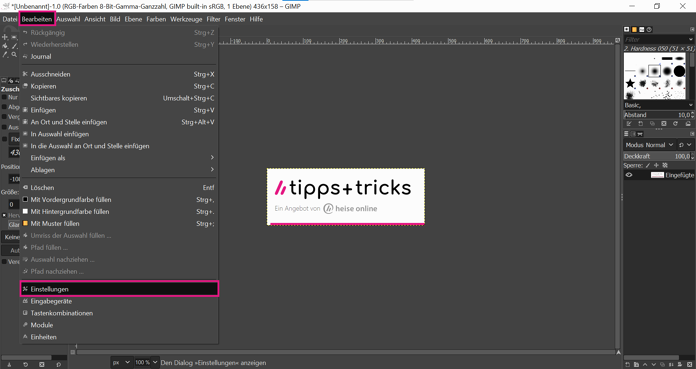
1. Schritt:
Kurzanleitung: Separate Plus und ICC-Farbprofile installieren
- Laden Sie sich Separate+ auf e-smorg.org herunter. Klicken Sie dazu auf der Seite auf "Download Seperate+".
- Entpacken Sie die ZIP-Datei.
- Nun verschieben Sie den "seperate"-Ordner nach C:\Users\BENUTZERNAME\AppData\Roaming\GIMP\2.10\plug-ins.
- Weiterhin werden die ICC-Farbprofile von der offiziellen Adobe-Website benötigt.
- Entpacken Sie wieder die heruntergeladene ZIP-Datei und verschieben Sie dessen Ordner "RGB" und "CMYK" nach C:/Windows/System32/spool/drivers/color.
Kurzanleitung: CMYK in RGB umwandeln mit GIMP
- Starten Sie zunächst GIMP und gehen Sie im Menü auf "Bearbeiten" und dann "Einstellungen".
- Über "Farbverwaltung" gehen Sie im Auswahlmenü unter "RGB-Profil" auf die Option "Farbprofil von Festplatte wählen".
- Hier navigieren Sie zu dem Ordner, indem zuvor "CMYK" und "RGB" gespeichert wurden – C:/Windows/System32/spool/drivers/color.
- Im Ordner "RGB" wählen Sie jetzt das Farbenprofil "AdobeRGB1998.icc" aus. Bestätigen Sie den Vorgang mit "Öffnen".
- Öffnen Sie nun das gewünschte Bild in GIMP und navigieren Sie dann über das Menü auf "Bild" > "Farbverwaltung" > "Farbprofil zuweisen".
- Unter "Zuweisen" legen Sie das Farbprofil auf "Adobe RGB (1998)" fest.
- Abschließend klicken Sie auf "Zuweisen" und exportieren bzw. speichern das konvertierte Bild.
(mimi)


