

Firefox: Passwörter speichern - so geht's
Firefox lässt Sie Ihre Passwörter speichern, um den Anmeldevorgang auf Webseiten zu erleichtern.


- Isabelle Bauer
Wenn Sie sich immer wieder auf Websites anmelden und es hassen, jedes Mal die Zugangsdaten einzugeben, nutzen Sie einfach den Passwortmanager von Firefox. Der Browser fragt Sie nach Eingabe von Zugangsdaten, ob diese gespeichert werden sollen. Erhalten Sie solche Benachrichtigungen nicht, erklären wir auch, wie Sie diese wieder einschalten.
Dialoge zum Speichern von Passwörtern anzeigen
Standardmäßig ist die Nachfrage für das Speichern von Passwörtern aktiviert. Haben Sie die Option jedoch aus Versehen deaktiviert, können Sie diese ganz schnell wieder einschalten:
Firefox: Dialog zum Speichern von Passwörtern (2 Bilder)
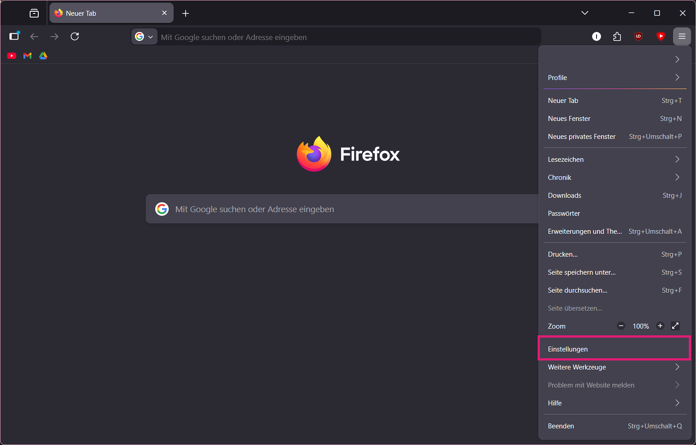
1. Schritt:
Videos by heise
Passwörter in Firefox speichern
Das Speichern von Passwörtern in Firefox ist sehr einfach. Sobald Sie auf einer Webseite Zugangsdaten eingeben, erscheint ein Dialogfenster. Klicken Sie hier einfach auf den Button "Speichern". Das Passwort mitsamt Benutzernamen befindet sich dann im Passwortmanager von Firefox.

(isba)


