

Excel: WVERWEIS-Funktion - so funktioniert's
Der WVERWEIS ist eine praktische Suchfunktion in Excel. Möchten Sie mehr darüber erfahren? Dann lesen Sie diesen Artikel.


- Michael Mierke
Mit der Excel-Funktion WVERWEIS kann ein Wert aus einem Suchbereich nachgeschlagen werden. Das "W" in WVERWEIS steht dabei für waagerecht und bezieht sich auf die erste Zeile einer Tabelle. Dadurch können in großen Tabellen schnell passende Werte der gleichen Spalte gefunden werden. Die Formelsyntax der Excel-Funktion und ein passendes Beispiel zeigen wir Ihnen Schritt-für-Schritt in diesem Beitrag.
Wie setzt sich die Syntax der WVERWEIS-Formel zusammen?
Der waagerechte Verweis in Excel sieht wie folgt aus:
=WVERWEIS(Suchkriterium;Matrix;Zeilenindex;[Bereich_Verweis])
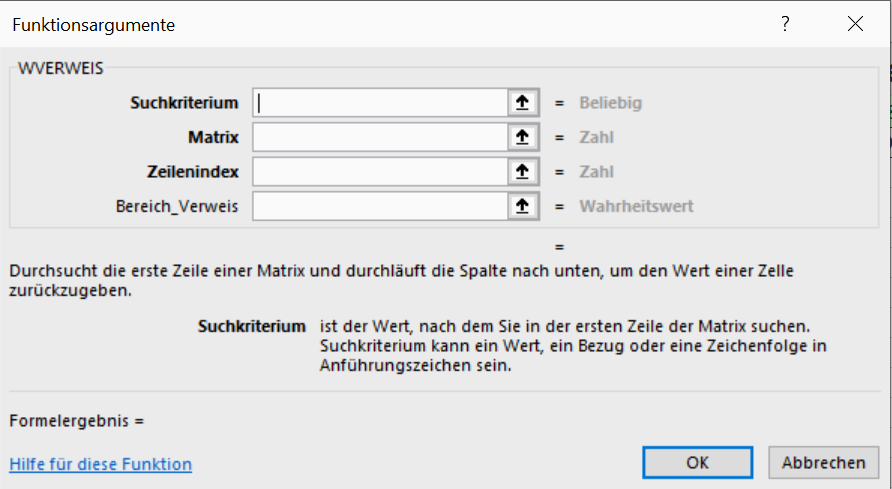
- Suchkriterium: Das Kriterium, das in der ersten Zeile der Tabelle gefunden werden soll. Das kann sowohl ein Wert, ein Bezug oder auch eine Zeichenfolge sein. Das Suchkriterium ist erforderlich.
- Matrix: Hier geben Sie den Bereich ein, in dem Excel nach dem Suchkriterium suchen soll. Die Matrix ist auch erforderlich.
- Zeilenindex: Der Zeilenindex ist die Zeile, in der das Ergebnis steht. Ist zum Beispiel in der Matrix in der dritten Zeile das Ergebnis, muss hier der Zeilenindex 3 angegeben werden.
- [Bereich_Verweis]: Hier müssen Sie angeben, ob das gesuchte Ergebnis nur in etwa mit dem Suchbegriff übereinstimmen soll (WAHR) oder komplett übereinstimmen soll (FALSCH).
Hinweis: Die Formate von Matrix und Suchfeld müssen zusammenpassen – heißt Wert zu Wert oder Text zu Text. Der englische Begriff für die Funktion ist übrigens HLOOKUP. Für SVERWEIS verwenden Sie VLOOKUP.
So verwenden Sie WVERWEIS in Excel
Wir haben eine Beispieltabelle erstellt, welche Artikelnummern und die dazugehörigen Preise und Bestände enthält. Ziel ist es, dass durch die WVERWEIS-Funktion die Artikelnummer eingegeben wird und Excel uns automatisch den Preis sowie den Bestand ausgibt. Angenommen, die Tabelle enthält mehr als 1000 Artikel - das manuelle Suchen wäre viel zu aufwendig. Der WVERWEIS erleichtert uns hier die Aufgabe, indem es die Spalten nach Eingabe des Suchkriteriums (also der Artikelnummer) nach dem Preis bzw. Bestand durchsucht und uns diesen ausgibt. Folgen Sie unserer Schritt-für-Schritt-Anleitung oder schauen Sie sich die Kurzanleitung an.
WVERWEIS: Excel-Beispiel (7 Bilder)

1. Schritt:
Kurzanleitung
- Öffnen Sie das Excel-Dokument und legen Sie ein Suchkriterium in einer Zelle fest.
- Klicken Sie auf die Zelle, in der das Ergebnis der Suchformel WVERWEIS erscheinen soll.
- Gehen Sie nun über "Formeln" auf "Nachschlagen und Verweisen" und abschließend auf "WVERWEIS".
- Über die nach oben zeigenden Pfeile neben den Parametern definieren Sie das Suchkriterium, die Matrix und den Zeilenindex. Das klappt einfach, indem die Zelle für das Kriterium angeklickt bzw. der Bereich für die Matrix umrandet wird.
- Unter "Bereich_Verweis" geben Sie "FALSCH" ein, wenn nur genau übereinstimmende Ergebnisse angezeigt werden sollen.
- Klicken Sie nun auf "OK".
- Ändern Sie die Zelle mit dem Suchkriterium nach Belieben. Die Funktionszelle aktualisiert sich automatisch.


