

Solver in Excel nutzen - so geht's
Sie möchten gern wissen, was das Excel-Add-In Solver ist und wie Sie es nutzen? Wir zeigen es Ihnen.


Mithilfe von Add-Ins können Sie in Excel erweiterte Funktionen nutzen. Ein solches Add-In ist etwa der Solver. Mit dessen Hilfe können Sie den Wert in einer Zelle in Abhängigkeit von Werten in anderen Zellen anzeigen lassen. Was genau der Solver ist und wie Sie ihn verwenden, erfahren Sie in diesem Artikel.
Das ist der Excel-Solver
Mit dem Add-In "Solver" können Sie in Excel eine Was-wäre-wenn-Analyse durchführen. Sie markieren eine Zielzelle, deren Wert von den Werten anderer Tabellenzellen abhängt. Mit dem Solver können Sie sich das Ergebnis für die Zielzelle bei verschiedenen Ausgangswerten anzeigen lassen. So könnten Sie beispielsweise herausfinden, wie es sich auf Ihren Umsatz auswirkt, wenn Sie mehr oder weniger Geld in Ihren Kundenservice investieren.
Excel: Solver hinzufügen
Um das Solver-Add-In hinzuzufügen, folgen Sie unserer Schritt-für-Schritt-Anleitung oder sschauen Sie sich die Kurzanleitung an.
Excel Solver hinzufügen (5 Bilder)
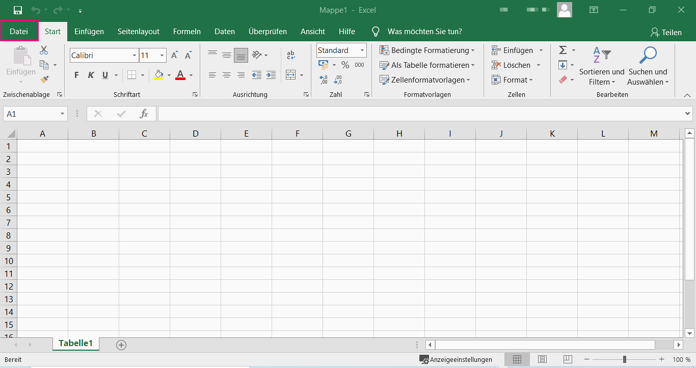
1. Schritt:
Solver in Excel nutzen
Folgen Sie unserer Schritt-für-Schritt-Anleitung oder schauen Sie sich die Kurzanleitung an.
Excel Solver nutzen (6 Bilder)

1. Schritt:
Kurzanleitung: Solver in Excel hinzufügen
- Gehen Sie auf den Reiter "Datei" und dann links auf "Optionen" (ggf. unter "Mehr").
- Im neuen Fenster wählen Sie links "Add-Ins" und dann unten bei "Verwalten" die "Excel-Add-Ins". Bestätigen Sie mit "Los...". Ein kleines Fenster öffnet sich.
- Bei "Verfügbare Add-Ins" setzen Sie den Haken bei "Solver" und bestätigen mit "OK".
- Ist das Add-In geladen, steht unter dem Reiter "Daten" in der Gruppe "Analyse" die Funktion "Solver".
Kurzanleitung: Excel-Solver nutzen
- Öffnen Sie den Solver, indem Sie bei "Daten" unter "Analyse" auf "Solver" klicken.
- Legen Sie ganz oben im Fenster Ihre Zielzelle fest. Diese muss eine Formel enthalten.
- Bei "Bis" stellen Sie ein, welcher Wert für die Zielzelle ermittelt wird (maximal, minimal, bestimmter Wert).
- Nun können Sie noch Zellen auswählen, deren variabler Inhalt die Zielzelle beeinflusst ("Durch Ändern von Variablenzellen"). Außerdem können Sie Nebenbedingungen hinzufügen ("Unterliegt den Nebenbedingungen")
- Zum Schluss wählen Sie eine Lösungsmethode und klicken dann auf "Lösen". Das Ergebnis wird Ihnen angezeigt
(gref)


