

Excel-Kalender erstellen
Sie möchten über Excel Ihren eigenen Kalender erstellen und eine Übersicht über Termine erhalten? Hier erfahren Sie, wie das geht.


(Bild: Kwangmoozaa/Shutterstock.com)
Lesezeit:
2 Min.
Von
- Michael Mierke
Kalender findet man heutzutage überall online - sei es der Google-Kalender oder andere Anbieter. Doch nicht jeder Anwender möchte seine Termine in einem Online-Kalender verwalten. Excel eignet sich hervorragend, um einen individuellen Jahreskalender zu erstellen. Wir zeigen Ihnen, wie Sie dazu das Grundgerüst für eine Kalender-Vorlage erstellen.
So erstellen Sie einen Kalender mit Excel
Folgen Sie unserer Schritt-für-Schritt-Anleitung oder schauen Sie sich die Kurzanleitung an.
Excel Jahreskalender erstellen manuell (7 Bilder)
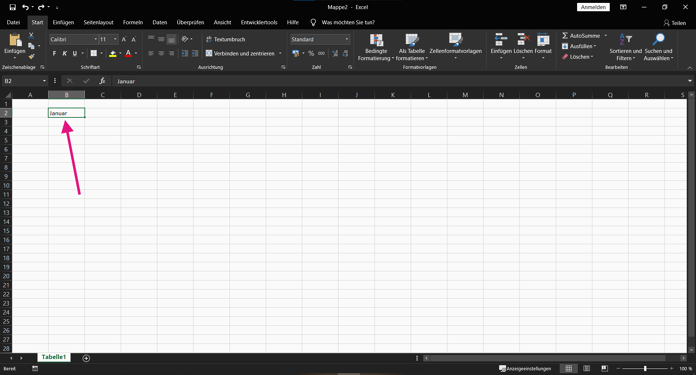
1. Schritt:
Kurzanleitung
- Geben Sie in einer gewünschten Zelle "Januar" ein und erweitern Sie die Zeile bis zum "Dezember". Das klappt, indem Sie die Zelle markieren und unten rechts klicken, sodass der Mauszeiger als Kreuz erscheint.
- Anschließend tippen Sie unter "Januar" im Excel-Kalender den "01.01.2021" ein. Passen Sie hier natürlich das Datum an das für Sie passende Jahr an.
- Erweitern Sie diesmal die Spalte nach unten bis zum 31.01.2021.
- Markieren Sie alle Daten und ziehen Sie diese über die Zeilen bis zum Dezember.
- Als Nächstes wählen Sie alle eingetragenen Daten aus und navigieren in Excel nach unten rechts.
- Klicken Sie hier auf das Symbol mit dem Plus und wählen Sie "Monate ausfüllen" aus.
- Löschen Sie überflüssige Daten, wie etwa für den Februar, manuell.
- Zum Abschluss können Sie diese Vorlage für den Kalender in Excel individuell anpassen, indem Sie gewünschte Formatierungen setzen. Der Jahreskalender kann eine gute Übersicht über Feiertage und Wochenendtage bieten. Zudem können Sie neben den Daten auch Termine eintragen.


