

Proxy ausschalten – so wird's gemacht
Sie möchten Ihre Proxy-Einstellungen ausschalten? Wir erklären, wie's geht.


(Bild: leungchopan/Shutterstock.com)
- Isabelle Bauer
Computer in Unternehmensnetzwerken greifen häufig über Proxy-Server auf das Internet zu. Dies ermöglicht es Netzwerkmanagern, die Websites zu kontrollieren, die Mitarbeiter besuchen können, wodurch die Produktivität erhöht und die Sicherheit des Netzwerks geschützt wird. Wenn Sie jedoch einen Arbeitscomputer mit nach Hause nehmen, kann der Versuch, mit aktiviertem Proxy-Server auf das Internet zuzugreifen, zu Fehlern oder langsamer Leistung führen. In Windows gibt es mehrere Möglichkeiten, den Proxy-Server zu deaktivieren.
- Netzwerk-Proxy über die Systemsteuerung deaktivieren
- Netzwerk-Proxy über die Einstellungen deaktivieren
- Netzwerk-Proxy mit dem Registry-Editor deaktivieren
Netzwerk-Proxy über die Systemsteuerung deaktivieren
Über die Systemsteuerung lassen sich die Proxy-Einstellungen einfach deaktivieren. Folgen Sie unserer Schritt-für-Schritt-Anleitung oder schauen Sie sich die Kurzanleitung an.
Windows Proxy deaktivieren Systemsteuerung (3 Bilder)
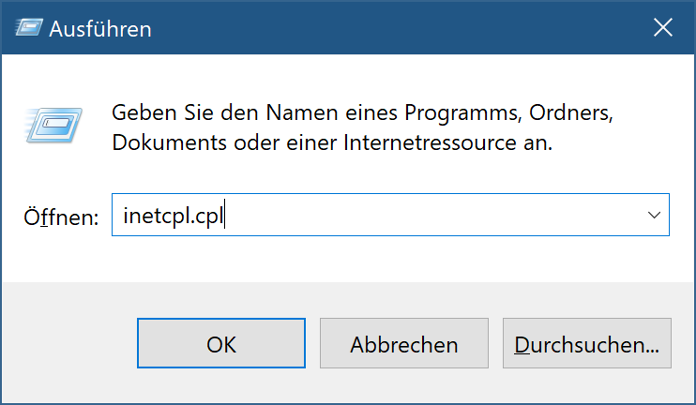
1. Schritt:
Netzwerk-Proxy über die Einstellungen deaktivieren
Über die Einstellungen in Windows 10 können Sie diverse Einstellungen vornehmen, darunter auch den Proxy. Folgen Sie unserer Schritt-für-Schritt-Anleitung oder schauen Sie sich die Kurzanleitung an.
Windows Proxy deaktivieren Einstellungen (3 Bilder)

1. Schritt:
Netzwerk-Proxy mit dem Registry-Editor deaktivieren
Der Registry-Editor ist ein großartiges Werkzeug, um systemweite Änderungen vorzunehmen, einschließlich der Deaktivierung von Proxy-Einstellungen. Folgen Sie unserer Schritt-für-Schritt-Anleitung oder schauen Sie sich die Kurzanleitung an.
Windows Proxy deaktivieren Registry (4 Bilder)

1. Schritt:
Kurzanleitung: Proxy über Systemsteuerung deaktivieren
- Öffnen Sie mit den Tasten [Windows] + [R] das Ausführen-Fenster.
- Geben Sie anschließend inetcpl.cpl ein und klicken Sie auf "OK".
- Danach öffnen Sie den Reiter "Verbindungen".
- Dort klicken Sie auf "LAN-Einstellungen".
- Entfernen Sie anschließend die Haken bei "Proxyserver für LAN verwenden" und "Einstellungen automatisch erkennen".
- Klicken Sie dann auf "OK".
Kurzanleitung: Proxy über Einstellungen deaktivieren
- Öffnen Sie mit den Tasten [Windows] + [I] die Windows-Einstellungen.
- Dort klicken Sie auf "Netzwerk und Internet".
- Links öffnen Sie nun die Kategorie "Proxy".
- Deaktivieren Sie anschließend die Optionen "Einstellungen automatisch erkennen" und "Proxyserver verwenden".
Kurzanleitung: Proxy über Registry deaktivieren
- Öffnen Sie mit den Tasten [Windows] + [R] den Ausführen-Dialog.
- Geben Sie dann den Befehl regedit ein und klicken Sie auf "OK".
- Navigieren Sie anschließend zum Pfad "HKEY_LOCAL_MACHINE\SOFTWARE\Microsoft\Windows\CurrentVersion\Internet Settings".
- Machen Sie nun einen Rechtklick und wählen Sie nacheinander "Neu" und dann "DWORD-Wert".
- Nennen Sie den neuen Wert dann ProxyEnable.
- Danach machen Sie einen Doppelklick darauf, setzten anschließend den Wert auf 0 und klicken zum Schluss auf "OK".
(anka)


