

WhatsApp-Audios speichern - so geht's
WhatsApp-Bilder und -Videos werden oft automatisch auf Ihrem Handy gespeichert, Audios jedoch nicht. Speichern können Sie diese trotzdem.


- Isabelle Bauer
Je nach Plattform speichert WhatsApp empfangene Audio- und Sprachdateien an unterschiedlichen Orten. Unter Android können Sie die gespeicherten WhatsApp-Audiodateien mithilfe des Dateimanagers lokalisieren. Auf dem iPhone können Sie die Audiodateien manuell abspeichern.
WhatsApp-Audios mit einem Android-Gerät speichern
Dank der nicht ganz so geschlossenen Architektur von Android können Sie direkt auf heruntergeladene Audiodateien aus WhatsApp-Chats zugreifen. Folgen Sie unserer Schritt-für-Schritt-Anleitung oder schauen Sie sich die Kurzanleitung an.
WhatsApp Audio speichern Android (3 Bilder)
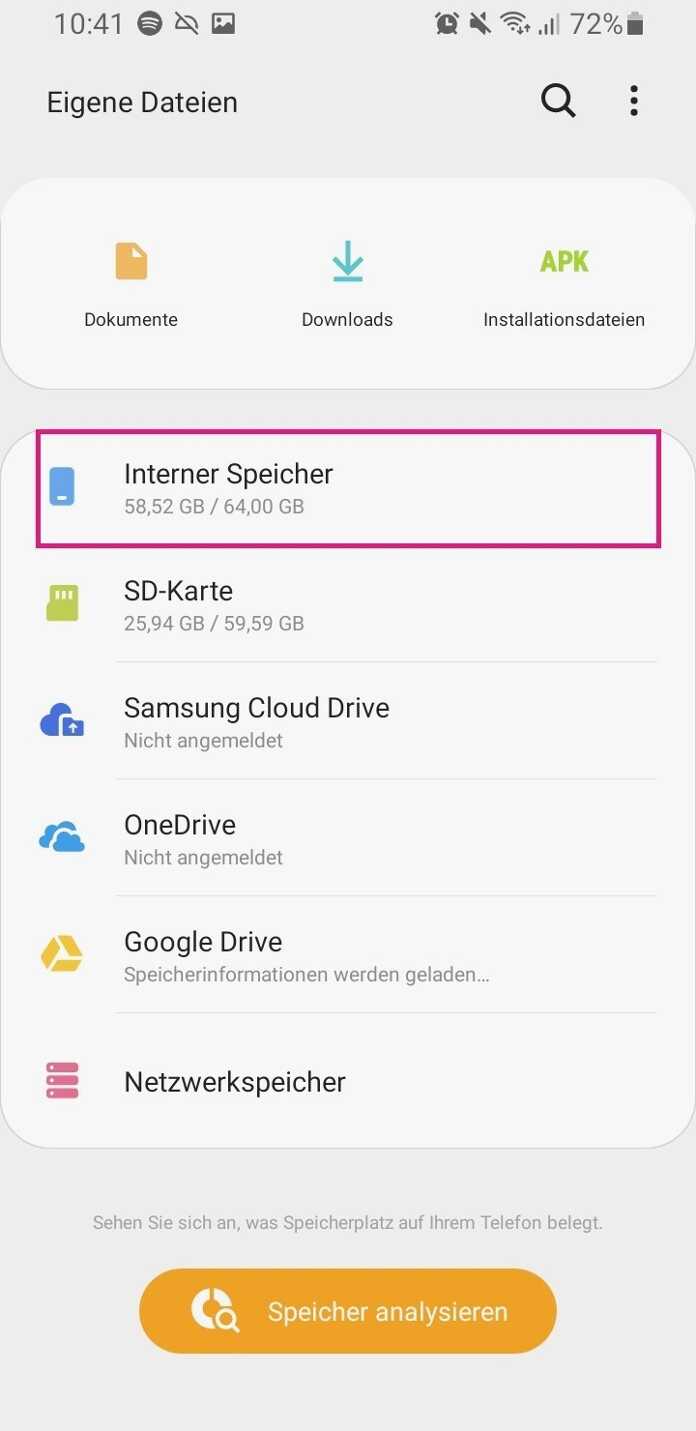
1. Schritt:
WhatsApp-Audios auf einem iPhone speichern
Unter iOS speichert WhatsApp Audiodateien in seinem eigenen isolierten App-Speicher, auf den andere Apps nicht direkt zugreifen können. Wenn Sie jedoch die neueste Version von WhatsApp verwenden und die neueste Version von iOS auf Ihrem iPhone installiert haben, können Sie auf einfache Weise Audios speichern. Folgen Sie unserer Schritt-für-Schritt-Anleitung oder schauen Sie sich die Kurzanleitung an.
WhatsApp Audio speichern iPhone (8 Bilder)

1. Schritt:
Kurzanleitung: Android
- Öffnen Sie den Dateimanager Ihres Android-Smartphones.
- Anschließend öffnen Sie den internen Speicher.
- Wählen Sie dann nacheinander "WhatsApp" und "Media" aus.
- In diesem Ordner sehen Sie nun "WhatsApp Audio" und "WhatsApp Voice Notes", in denen sich Audios und Sprachnachrichten befinden. Öffnen Sie den gewünschten Ordner.
- Hier können Sie anschließend die entsprechende Datei verschieben, kopieren oder direkt teilen.
- Schließen Sie Ihr Smartphone an Ihren Computer an, damit Sie die Datei einfach darauf überspielen können.
Kurzanleitung: iPhone
- Öffnen Sie in WhatsApp den gewünschten Chat mit der Audio.
- Halten Sie die Audio gerückt, bis das Menü erscheint und wählen Sie dann "Weiterleiten" aus.
- Anschließend tippen Sie auf das Symbol in der unteren rechten Ecke.
- Wählen Sie dann "In Dateien sichern" an.
- Anschließend wählen Sie "iCloud Drive" aus und tippen dann oben rechts auf "Hinzufügen".
- Nun öffnen Sie die App "Dateien" auf Ihrem iPhone und wählen dort "iCloud Drive" an. Sie sehen hier nun die soeben von Ihnen gespeicherte Audiodatei.
- Melden Sie sich bei iCloud auf Ihrem Computer an, um die Datei auch dort speichern zu können.


