

PowerPoint-Präsentationen ohne Rand Drucken - so klappt's
In diesem Artikel zeigen wir Ihnen, wie Sie Ihre PowerPoint-Präsentationen randlos ausdrucken können.


Lesezeit:
1 Min.
Von
- Thobias Marr
Wenn Sie Ihre PowerPoint-Präsentationen auf Papier ausdrucken, bleibt beim Druck in der Regel ein weißer Rand übrig. Wie Sie den Rand möglichst klein halten und welche Einstellungen sie dafür ändern müssen, um ein optimales Ergebnis zu erzielen, erfahren Sie in diesem Artikel.
So drucken Sie Ihre PowerPoint-Präsentationen ohne Rand
Ein vollständig randloses Drucken in mit einem handelsüblichen Drucker in der Regel nicht möglich. Wir zeigen Ihnen dennoch, mit welchen Einstellungen Ihre Folien so randlos wie möglich gedruckt werden. Folgen Sie unserer Schritt-für-Schritt-Anleitung oder schauen Sie sich die Kurzanleitung an.
powerpoint randlos drucken (7 Bilder)
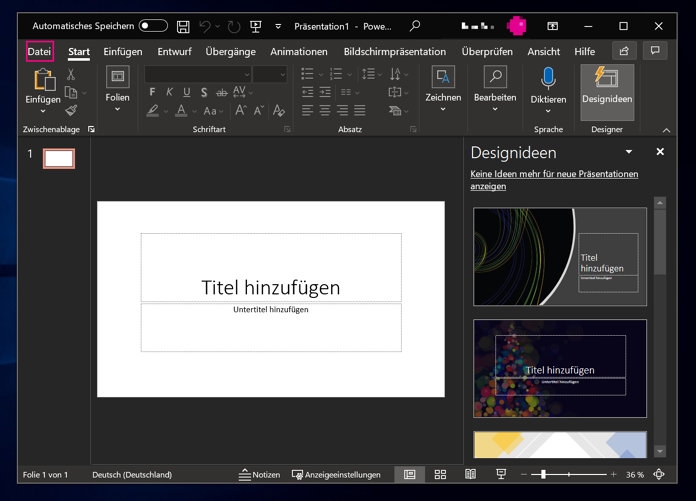
1. Schritt:
Kurzanleitung
- Öffnen Sie Powerpoint und navigieren Sie über "Datei" und "Drucken" zu den "Druckereigenschaften".
- Stellen Sie im erweiterten Einstellungsmenü alle verfügbaren Optionen zum randlosen Druck ein.
- Wechseln Sie zur Registerkarte "Ansicht" und klicken Sie auf "Notizenmaster".
- Hier können Sie alle nicht benötigten Layoutelemente ausblenden und den Folieninhalt bis zum Rand der Präsentation aufziehen. Achten Sie darauf, die Inhalte der Folie nicht über den Folienrand zu ziehen, da sonst Inhalte abgeschnitten werden können.
(thom)


