

Google Maps: Höhenmeter anzeigen lassen - so geht's
Sie möchten sich ein Höhenmeter in Google Maps anzeigen lassen? Hier zeigen wir Ihnen, wie das geht.


- Cornelia Möhring
Zum Planen einer Route ist Google Maps optimal. Doch Sie können sich nicht nur die Länge und Dauer einer Strecke anzeigen lassen, sondern auch das Höhenprofil. Dies geht relativ schnell und einfach - ganz egal ob Sie am Computer oder am Smartphone sind. Aber auch die Höhe eines einzelnen Punktes auf Ihrem Weg können Sie sich über einen kleinen Umweg anzeigen lassen.
- Höhenmeter auf Google Maps anzeigen lassen
- Höhenmeter einer Route auf Google Maps sehen
- Höhe von Koordiantionen mit Drittanbieter-Tool anzeigen
Höhenmeter auf Google Maps anzeigen lassen
Wenn Sie eine Wanderung unternehmen oder einfach nur neugierig auf die Höhenlage eines bestimmten Ortes sind, können Sie mit Google Maps die Höhenangaben für die meisten Orte ganz einfach abrufen.
Hinweis: Google Maps zeigt nicht für alle Orte die Höhenlage an. Diese Information ist hauptsächlich für bergiges Gelände verfügbar.
Folgen Sie unserer Schritt-für-Schritt-Anleitung oder schauen Sie sich die Kurzanleitung an.
Google Maps: Höhenmeter anzeigen - Desktop (3 Bilder)
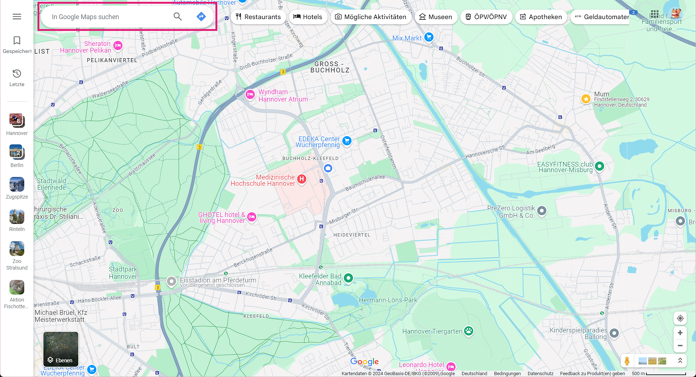
1. Schritt:
Folgen Sie unserer Schritt-für-Schritt-Anleitung oder schauen Sie sich die Kurzanleitung an.
Google Maps: Höhenmeter anzeigen - App (3 Bilder)
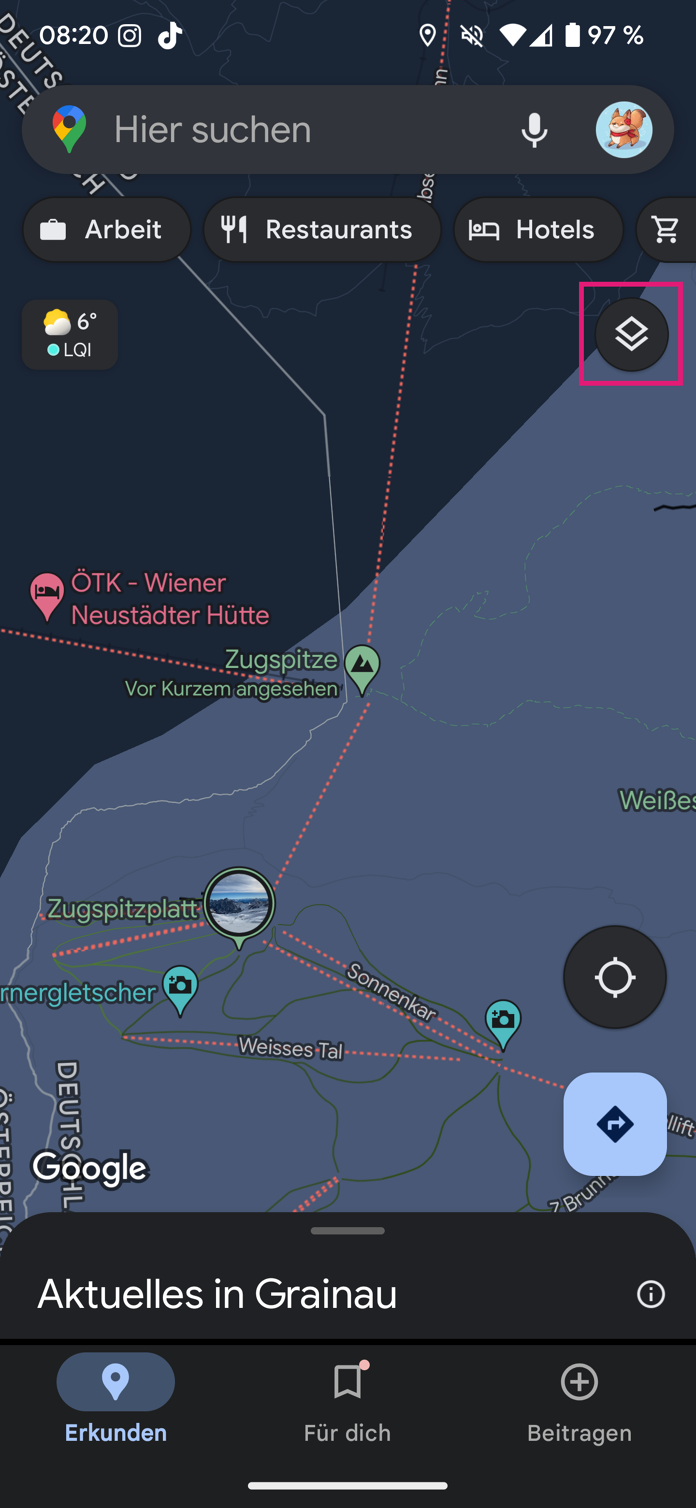
1. Schritt:
Höhenmeter einer Route auf Google Maps sehen
Wenn Sie eine Route berechnen, können Sie oft die Steigung der Strecke auf Google Maps sehen.
Folgen Sie unserer Schritt-für-Schritt-Anleitung oder schauen Sie sich die Kurzanleitung an.
Google Maps: Höhenmeter für Route anzeigen - Desktop (4 Bilder)

1. Schritt:
Folgen Sie unserer Schritt-für-Schritt-Anleitung oder schauen Sie sich die Kurzanleitung an.
Google Maps: Höhenmeter für Route anzeigen - App (5 Bilder)

1. Schritt:
Videos by heise
Höhe von Koordiantionen mit Drittanbieter-Tool anzeigen
Möchten Sie die exakte Höhe eines Ortes herausfinden, müssen Sie ein bisschen anders vorgehen. Klicken Sie auf Ihrem Computer den Punkt auf der Karte in Google Maps mit der rechten Maustaste an. Auf dem Smartphone halten Sie dafür den Punkt einfach gedrückt. Ganz oben finden Sie zwei lange Zahlen, die durch ein Komma getrennt sind. Es handelt sich um Längen- und Breitengerade, also Koordinaten von diesem Ort. Klicken Sie diese an, um Sie zu kopieren. Fügen Sie die Koordinaten dann in die Suchfenster von einer anderen Website namens "Mapcoordinates.net" ein. Dort wird Ihnen auch die dritte Koordinate, nämlich die "Meereshöhe" angezeigt. Diese zeigt, wie weit dieser Punkt über Normalnull (NN) beziehungsweise dem Meeresspiegel liegt. So können Sie ganz leicht das Höhenprofil für diesen einen Punkt herausfinden.

Kurzanleitung: Höhenmeter auf Google Maps am PC anzeigen
- Suchen Sie auf der Webseite von Google Maps (https://www.google.de/maps/) nach dem gewünschten Ort.
- Anschließend bewegen Sie Ihren Mauszeiger über "Satellit" am unteren Rand, um das Menü zu öffnen.
- Wählen Sie dann "Gelände" aus.
- Wenn Sie nun in die Karte hineinzoomen, sehen Sie die Höhenmeter auf den Höhenlinien.
Kurzanleitung: Höhenmeter auf Google Maps in der App anzeigen
- Suchen Sie in der Google Maps App nach einem gewünschten Ort und tippen Sie dann oben am rechten Bildschirmrand auf das Symbol mit der Raute, um das Terrain zu ändern.
- Tippen Sie anschließend auf die Option "Gelände".
- Zoomen Sie nun in die Karte hinein, um die Höhenmeter zu sehen.
Kurzanleitung: Steigung für Route am PC anzeigen
- Auf der Google Maps Webseite (https://www.google.de/maps/) suchen Sie nach Ihrem Zielort.
- Anschließend berechnen Sie die Route mit "Routenplaner" links.
- Wählen Sie dann oben links als Verkehrsmittel entweder "Zu Fuß" oder "Mit dem Fahrrad" aus.
- Sie sehen dann unten links die Steigung für Ihre Route.
Kurzanleitung: Steigung für Route in der App anzeigen
- In der Google Maps App suchen Sie nach Ihrem gwünschten Zielort.
- Berechnen Sie danach die Route, indem Sie unten auf "Route" tippen.
- Wählen Sie dann unten über die passenden Symbole die Verkehrsmittel "Zu Fuß" oder "Mit dem Fahrrad" aus.
- Ziehen Sie nun das Menü unten nach oben, um es zu öffnen. Sie sehen hier dann die Steigung für Ihre Route.
(como)


