

iPhone-Taschenlampe ausschalten - so geht’s
Wie Sie die Taschenlampe Ihres iPhones ein- und ausschalten können, erfahren Sie in diesem Tipp!


(Bild: chainarong06/Shutterstock.com)
- Jonas Mahlmann
Die Taschenlampe des iPhones kann in vielen Situationen äußerst hilfreich sein - etwa, wenn Sie im Dunkeln die Tür aufschließen möchten oder einen schlecht beleuchteten Weg entlang gehen. Aber manchmal aktiviert man die Taschenlampe auch aus Versehen. Wenn Sie den Ausschalter nicht finden, hilft Ihnen unser Tipp!
- iPhone-Taschenlampe auf dem Sperrbildschirm an- und ausschalten
- iPhone-Taschenlampe mit dem Kontrollzentrum an- und ausschalten
iPhone-Taschenlampe auf dem Sperrbildschirm an- und ausschalten
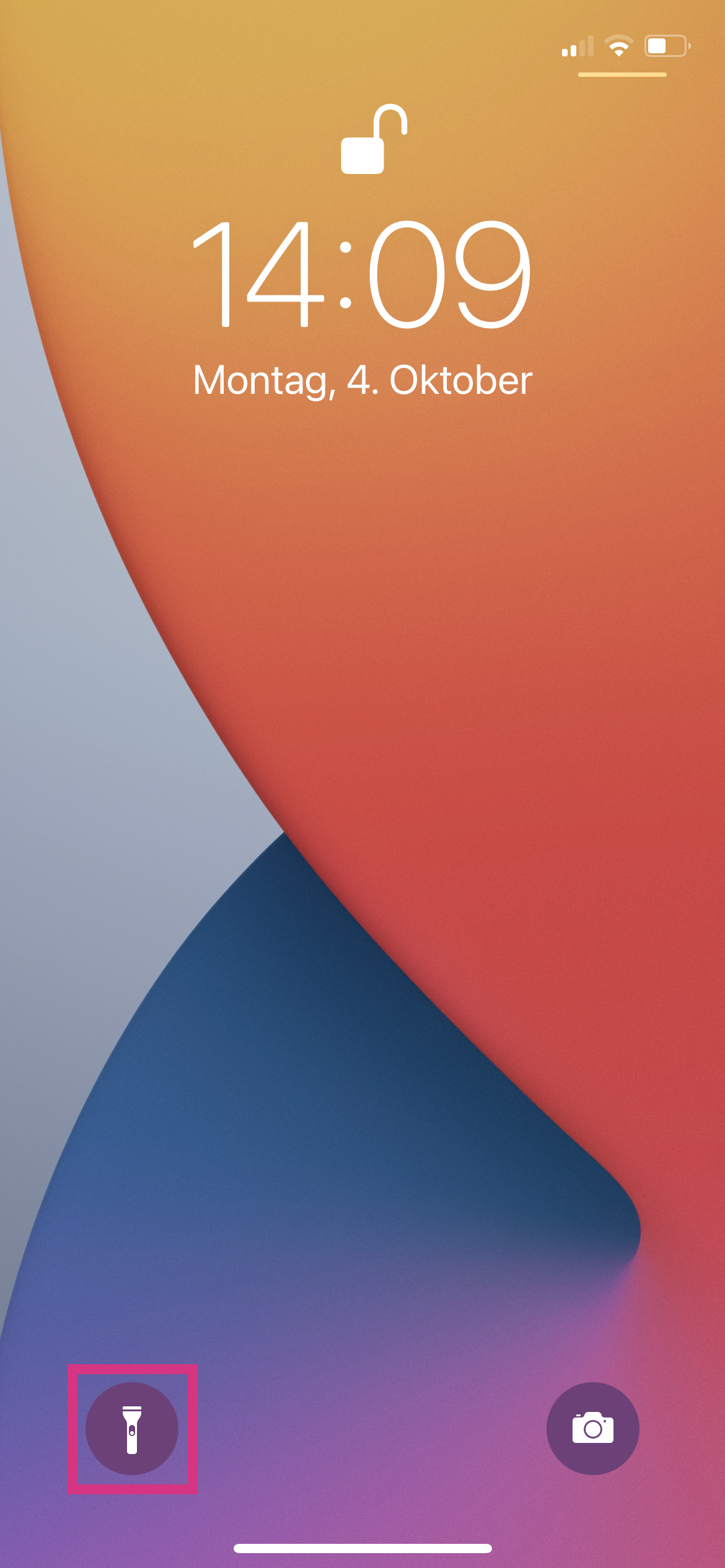
Seit einigen Jahren wurde die Verwendung der Taschenlampe von Apple nochmals deutlich vereinfacht: Bei neueren iPhones ohne Homebutton und mit einer neueren Version von iOS können Sie die Taschenlampe nämlich direkt über den Sperrbildschirm bedienen. Im unteren Bereich des Bildschirms finden Sie dazu ein Taschenlampen-Symbol. Halten Sie dieses für kurze Zeit gedrückt, bis Sie ein haptisches Feedback erhalten. So können Sie die Lampe dann entweder aktivieren oder eben auch deaktivieren.
iPhone-Taschenlampe mit dem Kontrollzentrum an- und ausschalten
Bei allen iPhones können Sie die Taschenlampe mit dem sogenannten Kontrollzentrum steuern. Dieses erreichen Sie bei iPhones mit Homebutton, indem Sie vom unteren Bildschirmrand nach oben streichen. Bei allen neueren iPhones ohne den Homebutton streichen Sie von der oberen rechten Ecke nach unten. Tippen Sie dann auf das Taschenlampen-Symbol, um die Lampe schnell an- oder auszuschalten.
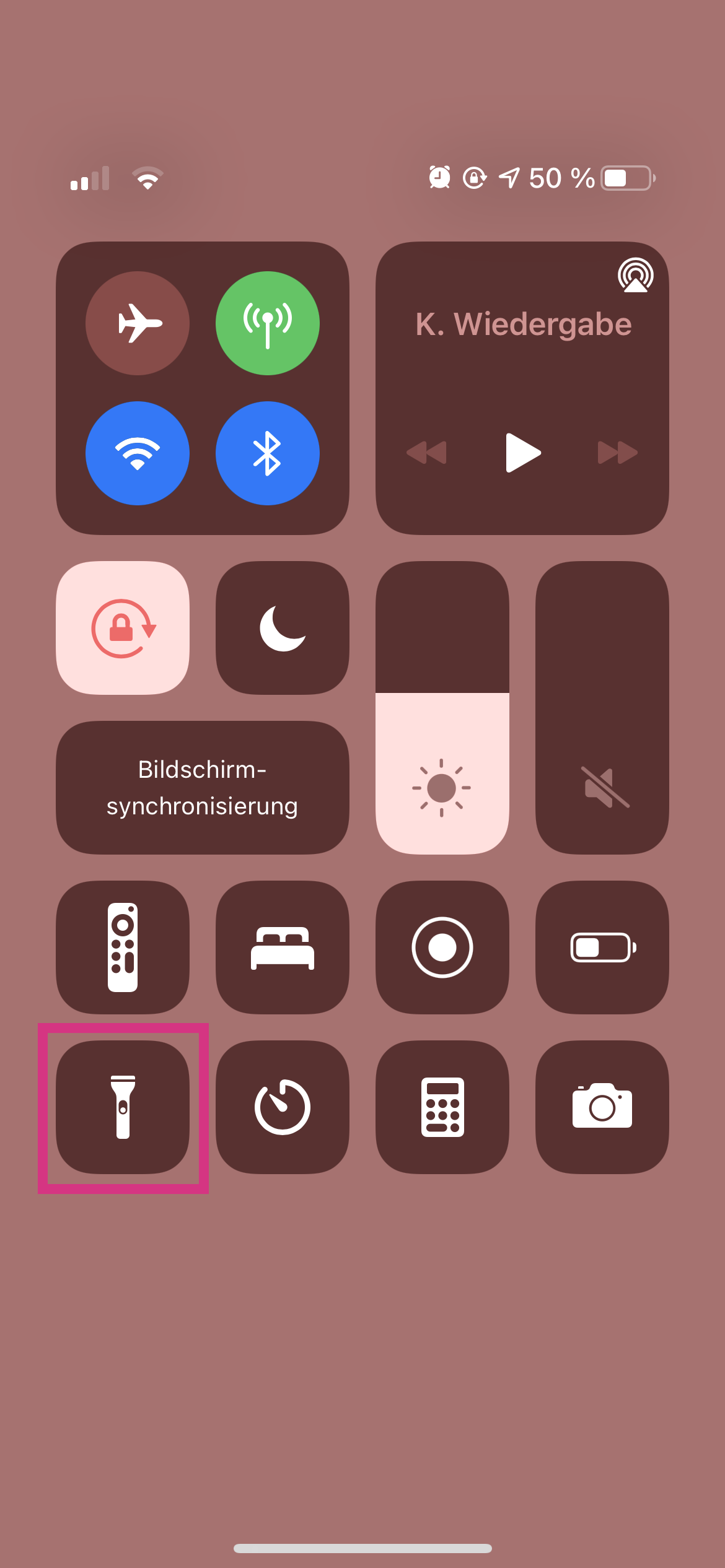
Ist das Symbol ausgegraut, können Sie die Lampe aktuell nicht einschalten. Das kann beispielsweise daran liegen, dass im Hintergrund die Kamera geöffnet ist - dann wird die Lampe nämlich für den Blitz benötigt.
Übrigens: Wenn Sie die Taschenlampe im Kontrollzentrum gedrückt halten, können Sie genauer einstellen, wie hell sie ist. Die Einstellung wird für das nächste Mal gespeichert, sodass Sie dann nur noch auf das Symbol tippen müssen und direkt die gewünschte Helligkeit erhalten. Wenn die Lampe nicht im Kontrollzentrum auftaucht, drücken und halten Sie auf eine leere Fläche im Kontrollzentrum. Sie können die Taschenlampe dann unten über "Steuerelement hinzufügen" in Ihr Kontrollzentrum einfügen.

(joma)


