

Samsung-Kalender: Feiertage anzeigen - so geht's
Sie möchten Feiertage in dem Kalender Ihres Samsung-Smartphones anzeigen? Wir erklären, wie Sie das anstellen.


(Bild: Kwangmoozaa/Shutterstock.com)
- Isabelle Bauer
Der Kalender Ihres Samsung-Smartphones zeigt nicht automatisch Feiertage an. Eigentlich hat der Kalender auch keine Einstellung für diese Funktion. Doch wenn Sie trotzdem Feiertage in Ihrem Samsung-Kalender sehen möchten, gibt es gleich zwei Lösungen dafür.
Feiertage in Samsung-Kalender mit Google-Kalender synchronisieren
Folgen Sie unserer Schritt-für-Schritt-Anleitung oder schauen Sie sich die Kurzanleitung an.
Samsung-Kalender Feiertage Google-Kalender (8 Bilder)

1. Schritt:
Feiertage in Samsung-Kalender per ICS-Datei eintragen
Bei einer ICS-Datei handelt es sich um ein Dateiformat für Kalender, mit dem Sie ganz einfach Kalendereinträge in einen gewünschten Kalender importieren können. Das gilt auch für den Kalender auf Ihrem Samsung-Smartphone.
Folgen Sie unserer Schritt-für-Schritt-Anleitung oder schauen Sie sich die Kurzanleitung an.
Samsung-Kalender Feiertage ICS-Datei (5 Bilder)
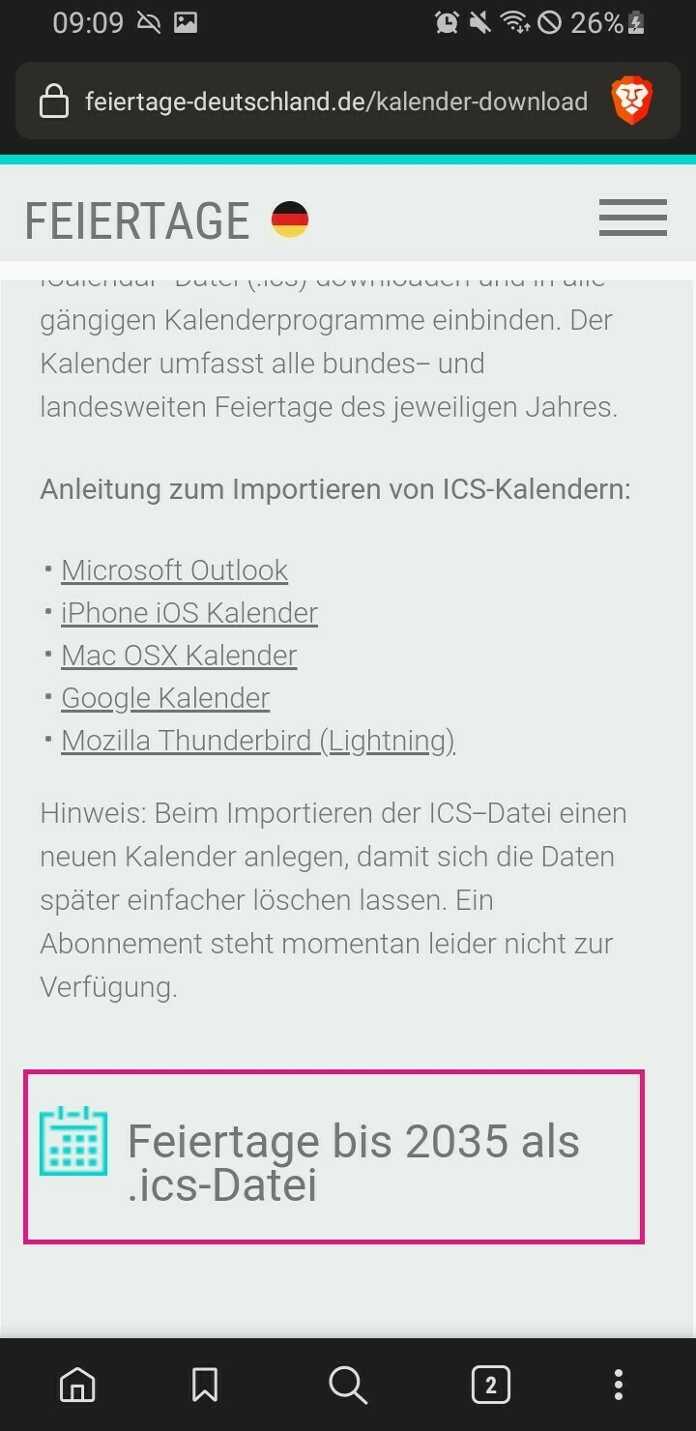
1. Schritt:
Kurzanleitung: Google-Kalender synchronisieren
- Für die Synchronisierung der Feiertage im Google-Kalender müssen Sie Ihr Smartphone mit einem Google-Account verbinden. Haben Sie dies bereits getan, so können Sie bei Schritt 4 weiterlesen. Andernfalls öffnen Sie die Smartphone-Einstellungen und tippen dort auf "Konten und Sicherung".
- Wählen Sie anschließend "Konten" und danach "Konto hinzufügen" aus.
- Tippen Sie nun auf "Google" und melden Sie sich dann mit Ihren Zugangsdaten an.
- Öffnen Sie jetzt Ihren Samsung-Kalender und tippen Sie dort auf das Burger-Menü oben links.
- Anschließend tippen Sie auf "Jetzt synchronisieren" am unteren Bildschirmrand.
- Nach der Synchronisierung tippen Sie auf Ihren Google-Account, welcher im Menü auftauchen sollte.
- Tippen Sie auf die Option "Feiertage in Deutschland", um die Feiertage in Ihrem Samsung-Kalender anzuzeigen.
Kurzanleitung: ICS-Datei importieren
- Öffnen Sie Ihren Browser auf dem Smartphone und suchen Sie dort nach einer ICS-Datei für die deutschen Feiertage, um diese herunterzuladen. Solch eine Datei können Sie zum Beispiel hier finden: https://www.feiertage-deutschland.de/kalender-download/.
- Nach dem Download öffnen Sie die Datei, indem Sie darauf tippen.
- Wählen Sie anschließend das grüne Symbol für den Samsung-Kalender aus und öffnen Sie die Datei.
- Anschließend tippen Sie auf "Speichern", um die Einträge der ICS-Datei in Ihrem Samsung-Kalender zu speichern.
(isba)


