


Tipp: Mac-App-Umschalter auf externen Monitor verlagern
Der App-Switcher lässt sich für den Multi-Monitor-Betrieb leicht umstellen. Der unerwünschte Display-Wechsel von Dock und App-Switcher lässt sich verhindern.

Frage: Ich arbeite mit einem MacBook und habe einen externen Monitor angeschlossen. Wenn ich per Cmd + Tab zu einer anderen App wechseln möchte, erscheint der App-Switcher auf dem MacBook. Ich möchte ihn aber auf dem großen Monitor sehen. Lässt sich das einstellen?
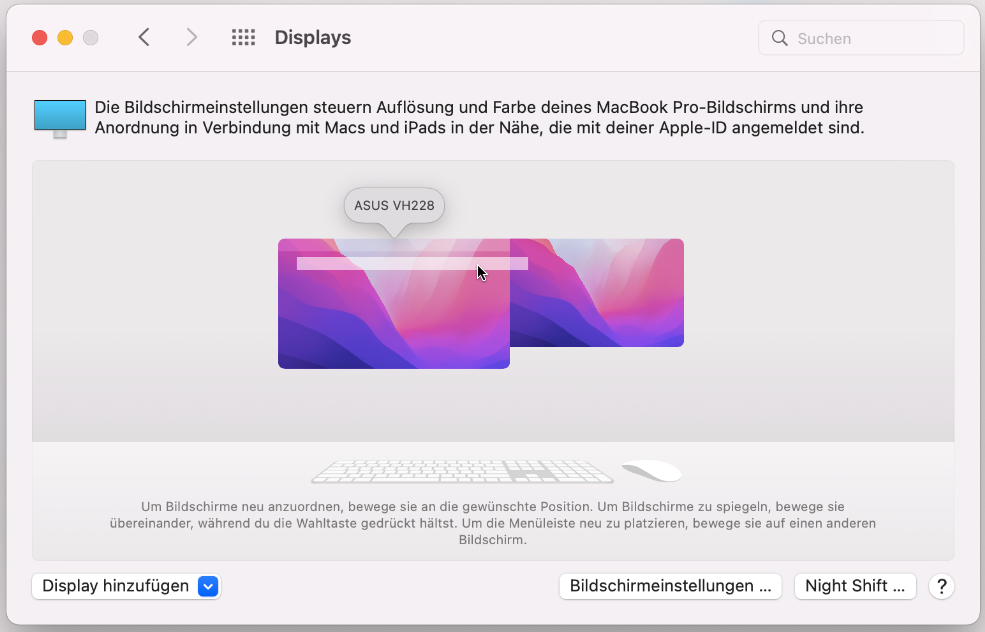
Mac & i antwortet: Ja, das geht. Zunächst: Der App-Switcher erscheint immer auf dem Hauptbildschirm, der auch das Dock zeigt. Um den externen Monitor als Hauptbildschirm zu bestimmen, klicken Sie in der Menüleiste auf das Apfel-Logo oben links, öffnen die Systemeinstellungen und anschließend die Einstellungen für "Displays" (macOS Monterey) respektive "Monitore > Anordnen" (Big Sur). Den Hauptmonitor erkennen Sie an einer eingezeichneten Menüzeile. Sie können Sie verschieben, um den Haupt- und den Sekundärmonitor zu vertauschen und den App-Switcher zu verlagern.
Unerwünschten Wechsel verhindern
Zu einem unerwünschten Wechsel der Anzeige von Dock und App-Switcher kann es kommen, wenn Sie das Dock automatisch ein- und ausblenden. Diese Option finden Sie in den Einstellungen für "Dock und Menüleiste". Wenn Sie dort "unten" als Bildschirmposition für das Dock bestimmen, können Sie den App-Switcher nach einem ungewollten Wechsel der Anzeige zurückholen: Fahren Sie auf dem anvisierten Monitor mit der Maus zum unteren Bildschirmrand, bis das Dock auftaucht. Anschließend erscheint auch der App-Switcher wieder auf diesem Bildschirm, zumindest vorübergehend. Unter Umständen müssen Sie diesen Schritt öfter wiederholen.
Videos by heise
Den unerwünschten Wechsel unterbinden Sie, indem Sie in den Systemeinstellungen unter "Mission Control" die Option "Monitore verwenden verschiedene Spaces" deaktivieren; sofern Sie Workspaces nutzen, führt das allerdings dazu, dass beide Monitore mit denselben Workspaces arbeiten, während Sie vorher für jeden Monitor eigene Spaces erzeugen konnten.
Alternativ zeigen Sie den App-Switcher permanent auf beiden Bildschirmen an. Dazu tippen Sie im Terminal, Sie öffnen es via Spotlight, einen einfachen Befehl ein: defaults write com.apple.Dock appswitcher-all-displays -bool true; killall Dock. Fortan zeigen – unabhängig vom Dock –immer beide Displays den App-Switcher an. Mit dem Befehl defaults delete com.apple.Dock appswitcher-all-displays; killall Dock stellen Sie den Standard wieder her.


(lbe)

