

Excel: Zeilenabstand anpassen - so geht's
Wir zeigen Ihnen, wie Sie den Zeilenabstand bei Excel ganz einfach anpassen können.


Lesezeit:
1 Min.
Von
- Ellen Marie Zylinski
In Excel können Sie den Zeilenabstand leider nicht so anpassen, wie Sie es bei Word gewohnt sind. Den Abstand der Zeilen in Ihrer Excel-Tabelle müssen Sie über die Zeilenhöhe formatieren. Wie genau Sie das machen und was Sie sonst noch beachten sollten, zeigen wir Ihnen hier.
So passen Sie den Zeilenabstand in Excel an
Folgen Sie unserer Schritt-für-Schritt-Anleitung oder schauen Sie sich die Kurzanleitung an.
Excel: Zeilenabstand anpassen - so geht's (5 Bilder)
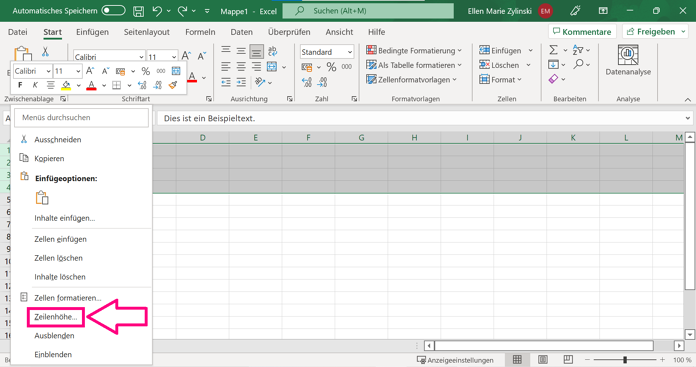
1. Schritt:
Kurzanleitung
- Markieren Sie die Zellen, bei denen Sie den Abstand ändern wollen. Nach einem Rechtsklick auf die Zeilenzahl gehen Sie auf "Zeilenhöhe".
- Nun können Sie einen Wert für die Zeilenhöhe eingeben. Anschließend passt sich die Zeilenhöhe automatisch an.
- Für einen Zeilenumbruch im Text markieren Sie das Textfeld mit einem Rechtsklick. Anschließend klicken Sie auf "Zelle formatieren", um das Format der Zelle anzupassen.
- Wählen Sie die Registerkarte "Ausrichtung" aus. Unter "Textsteuerung" setzen Sie einen Haken bei "Textumbruch".
(emzy)


