

Thunderbird: Schriftgröße ändern - so klappt's
Wir zeigen Ihnen, wie Sie die Schriftgröße in Thunderbird für neue E-Mails sowie für die gesamte Benutzeroberfläche des Programms ändern können.


- Thobias Marr
Thunderbird ist ein flexibel anpassbares Programm zur Verwaltung Ihrer E-Mail-Konten, das sowohl für Windows-PCs und Apple-Macs kostenlos zum Download angeboten wird. Mit einigen Einstellungen können Sie sogar die Schriftgröße der Benutzeroberfläche und der eintreffenden E-Mails verändern. Wir zeigen Ihnen Schritt für Schritt, wie das geht.
So ändern Sie die Schriftgröße in Thunderbird
Die Schriftgröße in Thunderbird kann ganz einfach über ein Menü geändert werden.
Thunderbird: Schriftgröße ändern (2 Bilder)
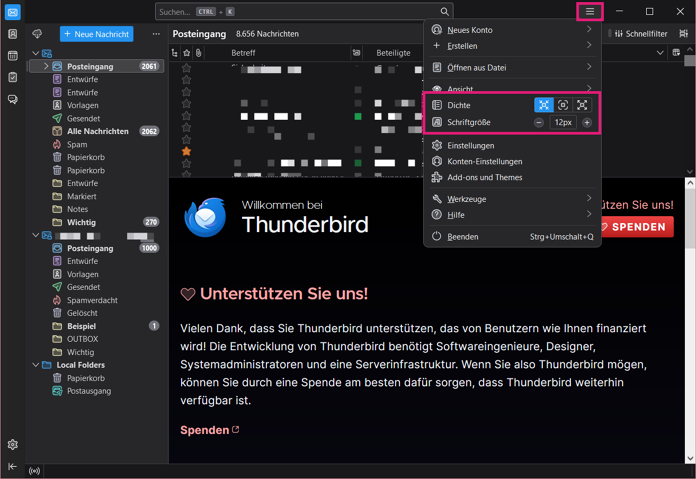
1. Schritt:
Videos by heise
So ändern Sie die Schriftgröße für eintreffende E-Mails
Die eingestellte Schriftgröße gilt zwar für die gesamte Benutzeroberfläche von Thunderbird, nicht aber für eintreffende E-Mails. Um die Größe in der Mail-Vorschau anzupassen, verwenden Sie einfach die Tastenkombination [Strg] + [+], um diese größer zu machen, und [Strg] + [-], um diese kleiner zu machen.

(thom)


