

WhatsApp-Avatar erstellen - so geht's
Sie können in WhatsApp einen personalisierten Avatar erstellen, den Sie in dem Messenger verwenden können. Wir erklären, wie's geht.


(Bild: BigTunaOnline/Shutterstock.com)
- Isabelle Bauer
WhatsApp ermöglicht seit Dezember 2022, eigene Avatare zu entwerfen. Dieses Feature verfügt über verschiedene Bearbeitungskomponenten, mit denen Sie etwa eine digitale Version von sich selbst in Bezug auf Gesichtszüge, Frisuren und Kleidung modellieren können. Ihren Avatar können Sie dann als Profilbild verwenden und als Sticker in WhatsApp-Chats versenden.
- WhatsApp-Avatar erstellen
- WhatsApp-Avatar als Profilbild einstellen
- WhatsApp-Avatar als Sticker versenden
- WhatsApp-Avatar löschen
WhatsApp-Avatar erstellen
Die Anleitung funktioniert sowohl auf Android-Smartphones als auch auf iPhones.
Folgen Sie unserer Schritt-für-Schritt-Anleitung oder schauen Sie sich die Kurzanleitung an.
WhatsApp Avatar erstellen (9 Bilder)

1. Schritt:
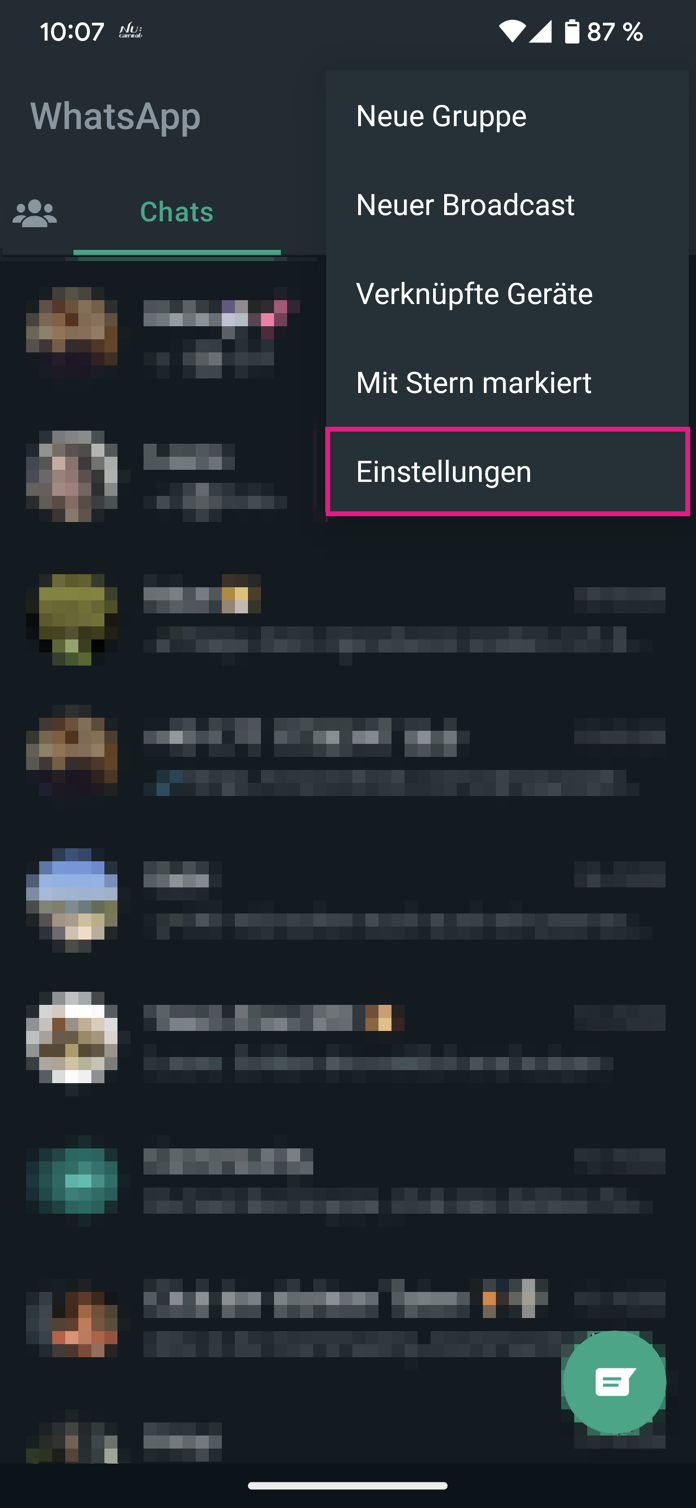
WhatsApp-Avatar als Profilbild einstellen
Sie können Ihren Avatar als Profilbild in WhatsApp verwenden.
Folgen Sie unserer Schritt-für-Schritt-Anleitung oder schauen Sie sich die Kurzanleitung an.
WhatsApp Avatar als Profilbild (5 Bilder)
1. Schritt:
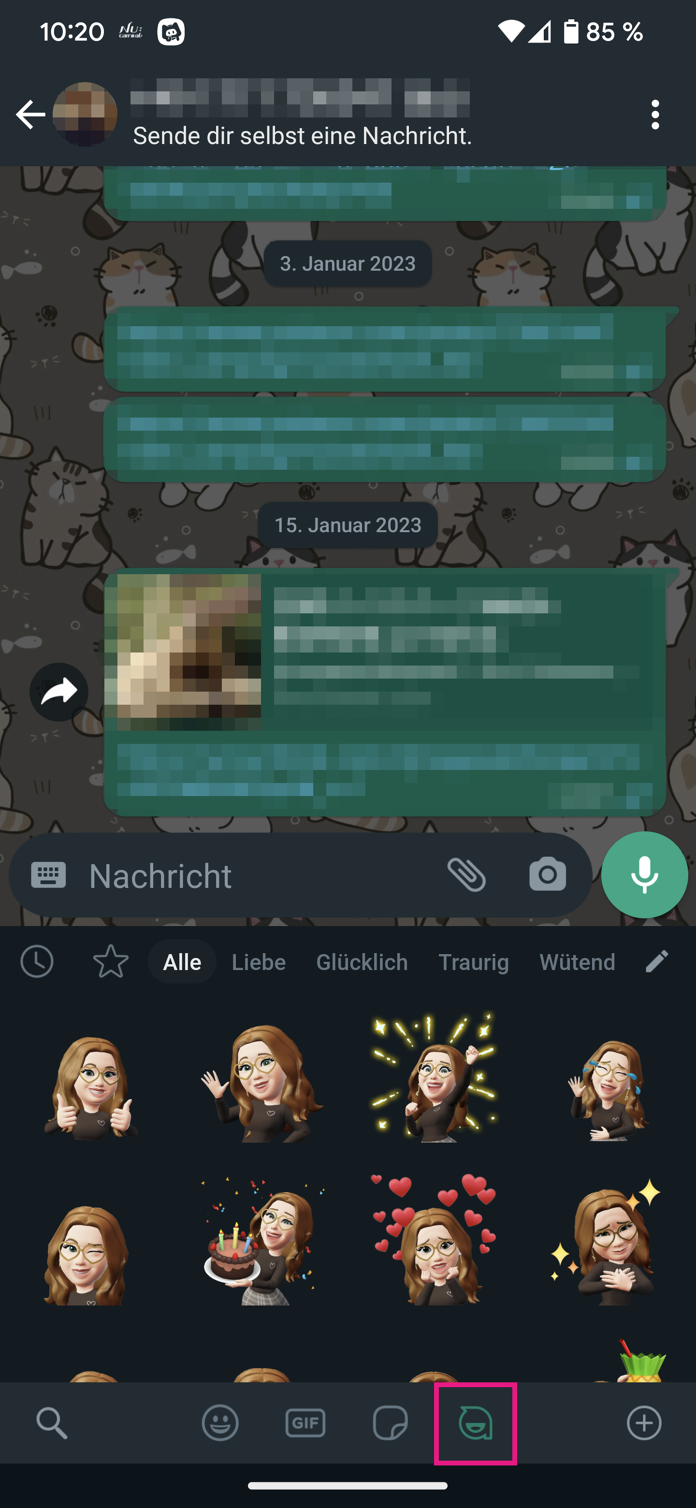
WhatsApp-Avatar als Sticker versenden
Ihren Avatar können Sie auch als Sticker versenden. Er nimmt dann jeweils verschiedene Reaktionen an.
WhatsApp Avatar als Sticker senden (2 Bilder)
1. Schritt:
WhatsApp-Avatar löschen
Möchten Sie die Avatar-Funktion doch nicht mehr nutzen, können Sie den erstellten Avatar einfach wieder löschen.
Folgen Sie unserer Schritt-für-Schritt-Anleitung oder schauen Sie sich die Kurzanleitung an.
WhatsApp Avatar löschen (4 Bilder)

1. Schritt:
Kurzanleitung: Avatar erstellen
- Öffnen Sie die WhatsApp-Einstellungen, indem Sie auf einem Android-Smartphone das Drei-Punkt-Menü oben rechts öffnen und dann "Einstellungen" auswählen oder auf einem iPhone "Einstellungen" direkt unten rechts wählen.
- Nun tippen Sie auf "Avatar".
- Gehen Sie dann auf "Deinen Avatar erstellen" und anschließend auf "Los geht's".
- Passen Sie jetzt Ihren Avatar nach Belieben an. Sind Sie zufrieden, tippen Sie oben rechts auf "Fertig".
- Bestätigen Sie mit "Änderungen speichern" und tippen Sie anschließend auf "Weiter".
- Sie können Ihren Avatar jederzeit bearbeiten. Dafür navigieren Sie einfach erneut in den Einstellungen zum Menü "Avatar". Dort tippen Sie dann auf das Stift-Symbol.
Kurzanleitung: Avatar als Profilbild
- Öffnen Sie die Einstellungen von WhatsApp.
- Tippen Sie dann auf Ihr Profilbild.
- Anschließend gehen Sie auf das Kamera-Symbol neben Ihrem Profilbild, um dieses zu ändern.
- Wählen Sie dann die Option "Avatar" aus.
- Sie können anschließend Ihren Avatar auswählen und dazu den Hintergrund festlegen.
- Tippen Sie dann auf den Haken in der Ecke oben rechts, um Ihren Avatar als Profilbild zu speichern.
Kurzanleitung: Avatar löschen
- Öffnen Sie die WhatsApp-Einstellungen.
- Hier wählen Sie nun "Avatar" aus.
- Anschließend tippen Sie auf "Avatar löschen".
- Bestätigen Sie den Löschvorgang, indem Sie auf "Löschen" tippen.
(isba)


