

Chromecast funktioniert nicht – was tun?
Ihr Chromecast funktioniert nicht, wie er soll? Wir zeigen, was Sie machen können, um schnell wieder zu streamen.


(Bild: Everton Eifert/Shutterstock.com)
- Isabelle Bauer
Mit Chromecast von Google können Sie Inhalte von Netflix oder Disney+ streamen und sogar Ihr Smartphone-Display spiegeln – wenn alles richtig funktioniert. Und wenn Chromecast nicht funktioniert? Dann haben wir hier ein paar Lösungen für Sie, um Ihre Streams wieder zum Laufen zu bringen.
Hinweis: Momentan (März 2025) gibt es von Google selbst Probleme mit älteren Geräten. Chromecast 2nd Gen und Chromecast Audio aus 2015 sind dadurch von einem Fehler betroffen und können nichts streamen. Google arbeitet aber wohl an einer Lösung für den Fehler. Manchen Nutzer hat es geholfen, Ihr Chromecast über ein Handy zu aktualisieren, dessen Datum rückwirkend auf einen Tag vor dem 8. März 2025 eingestellt wurde.
Das können Sie tun, wenn Ihr Chromecast nicht funktioniert
- Starten Sie Ihren Chromecast neu
Wenn Ihr Chromecast nicht funktioniert, sollten Sie zunächst versuchen, das Gerät neu zu starten. Am einfachsten geht das mit der bewährten Methode, das Gerät auszustecken, eine Minute zu warten und es dann wieder einzustecken. Warten Sie ein paar Minuten, bis das Gerät hochgefahren ist, und versuchen Sie dann erneut, eine Verbindung zu Ihrem Chromecast herzustellen.
Sie können das Chromecast-Gerät auch über die App auf Ihrem Smartphone neu starten. Folgen Sie dazu unserer Schritt-für-Schritt-Anleitung oder schauen Sie sich die Kurzanleitung an.
Chromecast neu starten (5 Bilder)

1. Schritt:
- Überprüfen Sie Ihre Internetverbindung
Möglicherweise ist Ihre Internetverbindung das Problem. Überprüfen Sie andere Geräte, die mit dem Internet in Ihrem Haushalt verbunden sind, um festzustellen, ob ein Problem vorliegt. Wenn keine WLAN-Verbindung hergestellt werden kann, dann starten Sie Ihren Router neu.
Ziehen Sie dafür den Stecker des Routers für etwa eine Minute raus und stecken Sie ihn dann wieder ein. Sobald Ihr Router hochgefahren ist, überprüfen Sie die Verbindung erneut. Viele Router verfügen auch über eine Reset-Taste, die Sie ebenfalls verwenden können.
Eine weitere mögliche Ursache für eine schlechte Verbindung ist der Standort von Chromecast hinter Ihrem Fernseher. Das Gerät ist dort meist gut versteckt, sodass es möglicherweise nicht genug WLAN-Empfang hat. Sie können in einem solchen Fall ein HDMI-Verlängerungskabel verwenden, damit Sie Chromecast so etwas von Ihrem Fernseher entfernen können. Stellen Sie dabei sicher, dass Chromecast sich möglichst frei im Raum befindet, damit das WLAN-Signal nicht gestört wird.
Videos by heise
- Verbinden Sie den Chromecast und andere Geräte mit demselben Netzwerk
Wenn Sie versuchen, von Ihrem Laptop oder Smartphone etwas auf Chromecast zu streamen, dann müssen sich alle Geräte im selben Netzwerk befinden. Denn nur so können sich die Geräte untereinander finden und verbinden. Überprüfen Sie also, dass Sie mit demselben WLAN verbunden sind wie Chromecast.
Auf Ihrem Smartphone sehen Sie in den Einstellungen unter "Netzwerk und Internet" den Namen des Netzwerks, mit dem Sie verbunden sind. Auf einem Windows-Rechner prüfen Sie das, indem Sie unten rechts auf das Verbindungs-Symbol klicken. Gleichen Sie diesen Namen ab und stellen Sie sicher, dass sowohl Chromecast als auch das Streaming-Gerät im selben Netzwerk sind.

Sie können mit der Google-Home-App überprüfen, mit welchem Netzwerk Chromecast verbunden ist. Folgen Sie unserer Schritt-für-Schritt-Anleitung oder schauen Sie sich die Kurzanleitung an.
Chromecast: Netzwerk überpüfen (8 Bilder)
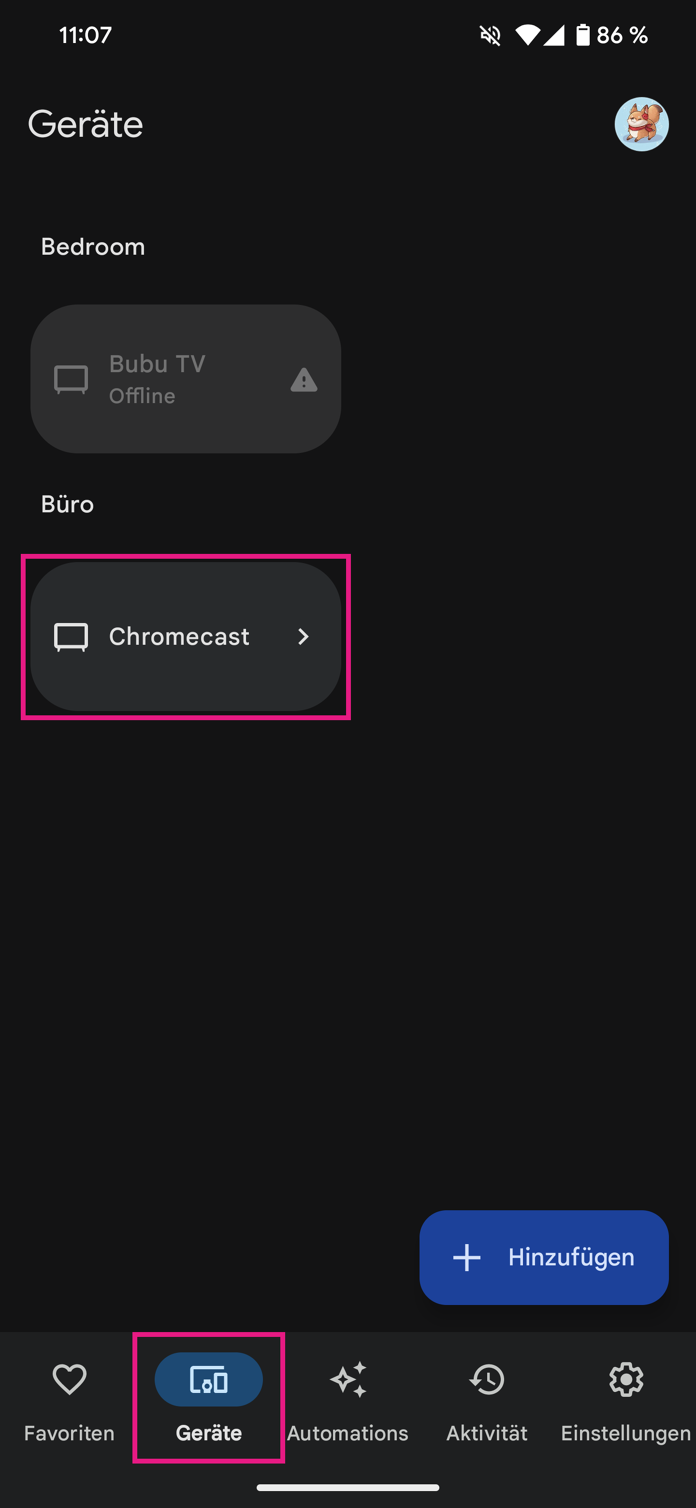
1. Schritt:
- Starten Sie Ihren Computer oder Ihr Smartphone neu
Wie immer lassen sich viele Probleme durch einen kurzen Neustart lösen. Starten Sie das Telefon, das Tablet oder den Computer neu, von dem aus Sie die Verbindung herstellen möchten.
Auf Ihrem Smartphone halten Sie dafür einfach die Power-Taste gedrückt, bis ein Menü erscheint. Hier tippen Sie dann auf "Neustart". Ihren PC starten Sie neu, indem Sie unten links auf das Windows-Symbol klicken und dann nach einem Klick auf das Power-Symbol auf "Neu starten" klicken.

- Aktualisieren Sie Ihren Chrome-Browser oder Ihr Gerät
Wenn die Übertragung von Ihrem Computer nicht funktioniert, dann sollten Sie möglicherweise den Browser Chrome aktualisieren. Es ist immer ratsam, sicherzustellen, dass sich alles auf dem neusten Stand befindet. Wie Sie Chrome aktualisieren, können Sie hier nachlesen: Google Chrome aktualisieren
- Setzen Sie Chromecast auf die Werkseinstellungen zurück
Wenn Ihr Chromecast weiterhin nicht funktioniert, ist die Wahrscheinlichkeit groß, dass bei einem Firmware-Update etwas schiefgelaufen ist oder wichtige Daten auf dem Gerät beschädigt wurden.
Um das Problem zu beheben, können Sie einen Hard-Reset durchführen. Halten Sie dafür die physische Taste an Ihrem Chromecast gedrückt, bis die Betriebsanzeige beginnt, orange oder gelb zu blinken. Halten Sie die Taste weiterhin so lange gedrückt, bis das Licht irgendwann weiß erscheint. Dann können Sie die Taste loslassen und Ihr Chromecast sollte auf die Werkseinstellungen zurückgesetzt werden. Sie können dann Ihren Chromecast neu einrichten.
Das Zurücksetzen funktioniert auch über die Google-Home-App auf Ihrem Smartphone. Folgen Sie unserer Schritt-für-Schritt-Anleitung oder schauen Sie sich die Kurzanleitung an.
Chromecast zurücksetzen (5 Bilder)

1. Schritt:
Kurzanleitung: Chromecast neu starten
- In der Google-Home-App tippen Sie unten auf "Geräte" und wählen dann Ihren Chromecast aus.
- Tippen Sie danach oben rechts auf das Zahnrad-Symbol und anschließend auf das Menü mit den drei Punkten.
- Anschließend wählen Sie "Neu starten an" und bestätigen mit "OK".
Kurzanleitung: Netzwerk von Chromecast überprüfen
- Tippen Sie in der Google-Home-App unten auf "Geräte" und wählen Sie Ihren Chromecast aus.
- Anschließend tippen Sie oben auf das Zahnrad-Symbol.
- Nachdem Sie auf "Geräteinformationen" getippt haben, sehen Sie das verbundene Netzwerk unter "WLAN".
- Wenn Ihr Chromecast nicht mit dem richtigen Netzwerk verbunden ist, drücken Sie auf "WLAN" und wählen Sie "Netzwerk entfernen" an.
- Dann tippen Sie im "Geräte"-Tab der Google-Home-App auf "Hinzufügen".
- Nachdem Sie auf "Google Nest oder Partnergeräte" getippt haben, folgen Sie den Anweisungen auf Ihrem Bildschirm und verbinden Ihren Chromecast mit dem richtigen Netzwerk.
Kurzanleitung: Chromecast zurücksetzen
- In der Google-Home-App tippen Sie unten auf "Geräte" und wählen dann Ihr Chromecast-Gerät aus.
- Anschließend tippen Sie oben rechts auf das Zahnrad-Symbol.
- Tippen Sie dann auf das Drei-Punkt-Menü oben rechts und wählen Sie "Auf Werkseinstellungen zurück" aus.
- Bestätigen Sie dann mit "Auf Werkseinstellungen zurücksetzen".
(anka)


