

Nicht-Stören-Modus auf Android-Geräten einrichten – so klappt's
Wenn Sie nicht von eingehenden Nachrichten und Anrufen abgelenkt werden möchten, kann der Nicht-stören-Modus auf Android-Geräten helfen.


(Bild: Song_about_summer/Shutterstock.com)
- Isabelle Bauer
Sie werden ständig von Benachrichtigungen wie SMS, E-Mails, Social-Media-Konten und vielem mehr bombardiert? Manchmal ist es gut, sich eine Auszeit zu gönnen, und da kommt die Funktion „Bitte nicht stören“ auf dem Android-Smartphone ins Spiel. Dieser Modus sorgt dafür, dass das Telefon Sie nicht über Anrufe oder eingehende Benachrichtigungen informiert – damit Sie Ihre Ruhe haben.
Nicht-Stören-Modus in Android aktivieren
Folgen Sie unserer Schritt-für-Schritt-Anleitung oder schauen Sie sich die Kurzanleitung an.
Nicht-Stören-Modus in Android aktivieren (4 Bilder)
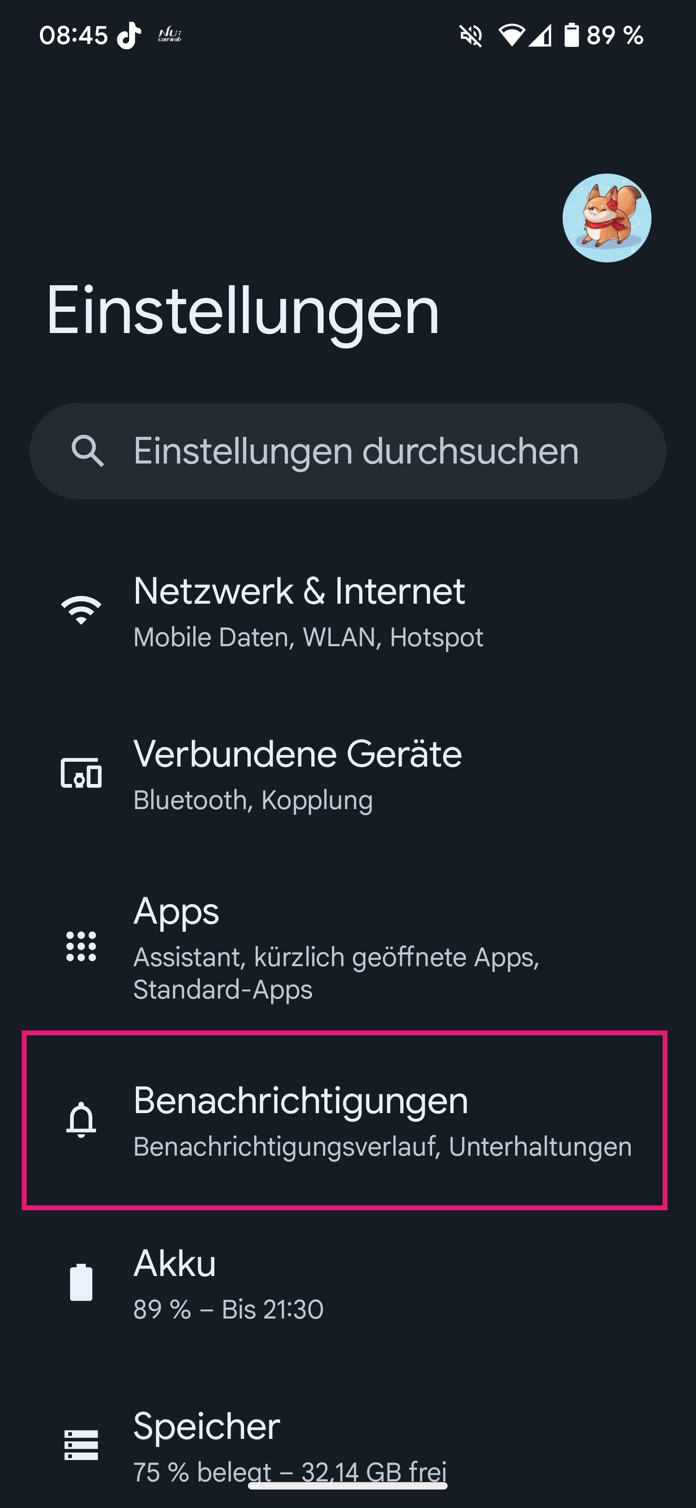
1. Schritt:
Videos by heise
Nicht-Stören-Modus in Android personalisieren
Der Modus "Bitte nicht stören" ist im Grunde ein Lautlos-Modus für Ihr Android-Smartphone, aber Sie können ihn noch anpassen und festlegen, was „lautlos“ für Sie bedeutet. Sie können einstellen, welche Art von Benachrichtigung Sie dennoch erhalten möchten oder ob Anrufe von bestimmten Personen trotz des Nicht-stören-Modus durchgestellt werden sollen.
Personen
Mit der Option "Personen" können Sie auswählen, wer Sie auch im Nicht-stören-Modus noch erreichen können soll. Die Optionen in den Menüs „Anrufe“ und „Nachrichten“ sind in etwa gleich. Sie können Benachrichtigungen von bestimmten Kontakten zulassen oder auch festlegen, dass alle Nachrichten oder Anrufe angezeigt werden. Im Menü „Anrufe“ können Sie z.B. noch festlegen, dass Anrufe durchgestellt werden können, wenn der Anrufer innerhalb von 15 Minuten zurückruft.

Apps
Mit der Option „Apps“ können Sie festlegen, welche Apps bei „Bitte nicht stören“ weiterhin Benachrichtigungen senden können. Sie können zum Beispiel festlegen, dass E-Mails weiterhin angezeigt werden. Wählen Sie dazu die Option "Apps hinzufügen" und dann die App aus, die Sie im Modus „Bitte nicht stören“ weiter nutzen möchten. Danach können Sie für jede App einstellen, welche Benachrichtigungen Sie unterbrechen dürfen.

Wecker & sonstige Unterbrechungen
In dem Menü "Wecker & sonstige Unterbrechungen" können Sie festlegen, ob Alarme und Kalenderereignisse im Nicht-Stören-Modus weiterhin ein Geräusch verursachen. So können Sie zum Beispiel vor dem Schlafengehen den Nicht-stören-Modus aktivieren und trotzdem von Ihrem Wecker geweckt werden.

Zeitpläne
Mit den Zeitplänen können Sie festlegen, zu welchen Zeiten Sie schlafen, oder andere bestimmte Zeiten auswählen, die den Nicht-stören-Modus automatisch einschalten. Wenn Sie auf die Option "Schlafen" tippen, können Sie die Tage und Uhrzeiten festlegen, an denen Sie normalerweise im Bett liegen. Der Nicht-stören-Modus wird dann automatisch für diese ausgewählten Zeiten aktiviert, damit Sie nicht von Benachrichtigungen Ihres Smartphones gestört werden.

Gültigkeit der Schnelleinstellungen
Mit der "Gültigkeit für die Schnelleinstellungen" können Sie festlegen, wie lange das Telefon im Modus „Bitte nicht stören“ bleibt, wenn dieser aktiviert wird. Sie können entweder einstellen, dass der Modus nur deaktiviert wird, wenn Sie ihn manuell wieder ausschalten, oder für eine bestimmte Zeitspanne.

Anzeigeoptionen für ausgeblendete Benachrichtigungen
Die letzte Option sind die "Anzeigeoptionen für ausgeblendete Benachrichtigungen". Es gibt zwei Standardoptionen: "kein Ton für Benachrichtigungen" und "weder Ton noch visuelle Signale für Benachrichtigungen". Wenn Sie während des Schlafens zum Beispiel oft aufwachen, wenn Ihr Smartphone-Bildschirm bei eingehenden Nachrichten aufleuchtet, dann können Sie die zweite Option auswählen. Sie haben aber auch eine benutzerdefinierte Option, mit der Sie aus mehreren Möglichkeiten auswählen können, um die Einstellungen noch mehr zu personalisieren.

Kurzanleitung
- In den Einstellungen Ihres Smartphones tippen Sie auf "Benachrichtigungen".
- Wählen Sie danach "Bitte nicht stören" an.
- Zum Aktivieren tippen Sie auf "Jetzt aktivieren".
(anka)


