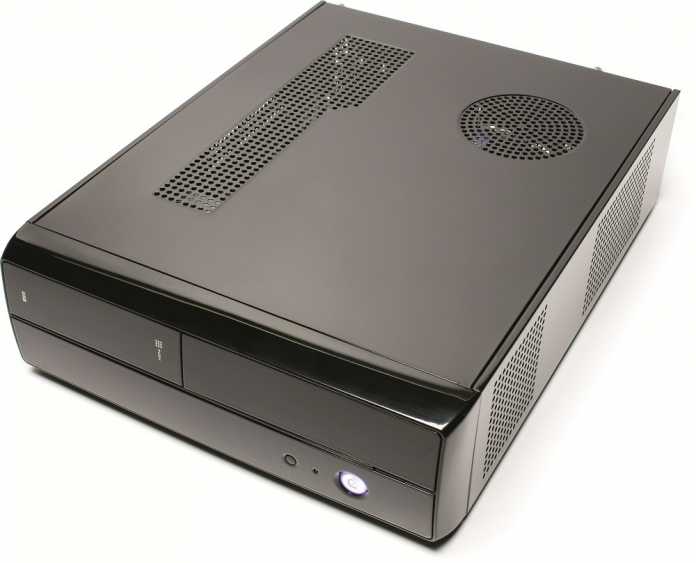
Kompakter Office-PC mit Celeron G1610, B75-Chipsatz und Solid-State Disk
300 bis 420 €
c't 5/14: Wünsch Dir was Erschwingliches
Bauvorschlag für einen preiswerten Office-PC mit Solid-State Disk
Geringes Budget, flottes Arbeiten und leiser Betrieb schließen sich nicht aus: Für Hardware-Kosten von 250 € bauen Sie sich selbst einen kompakten Bürorechner mit SSD, Dual-Core-Prozessor und USB 3.0 zusammen.
Büro-PC mit Celeron G1820, 4 GByte RAM, SSD, Onboard-Grafik
⊕ kompakt
Weiterlesen nach der Anzeige
⊕ SSD
⊕ Hardware ab 250 Euro, inklusive Windows 330 Euro
c't 2/14: Server nach Wunsch
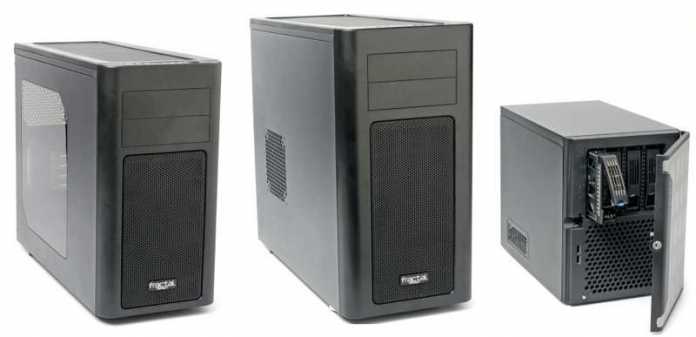
Drei Konfigurationsvorschläge für Selbstbau-Server
Mit aktuellen Intel-Prozessoren lassen sich leise Server bauen, die im Leerlauf kaum mehr Strom schlucken als sparsame NAS-Boxen. Bestimmte Mainboards erlauben Spezialfunktionen wie ECC-Hauptspeicher.
(Hinweis: Mit BIOS-Version 323 scheint das DH87RL endlich auch PCIe-Karten zu unterstützen, die nur nach 1. PCIe-Generation kommunizieren, etwas DVB-S-Tuner)
ATX-Server mit Asus P9D-X
⊕ ECC-Hauptspeicher
Mini-ITX-Server mit Asus H87I-Plus
⊕ kompakt, Festplatten-Wechselrahmen
Konfigurationstipps Windows Home Server 2011 (WHS11):
Die Installation von WHS11 auf einer Platte/SSD mit weniger als 160 GByte Kapazität klappt folgendermaßen:
NTFS-formatierten (!) USB-Stick mit WHS11-Setup präparieren nach dieser Anleitung, nur eben beim Formatieren "fs=ntfs" statt "fs=fat32" nehmen
auf den Stick muss auch eine Textdatei (Antwortdatei) namens "cfg.ini" mit dem folgenden Inhalt (5 Zeilen): [WinPE] InstallSKU=SERVERHOMEPREMIUM ConfigDisk=1 CheckReqs=0 WindowsPartitionSize=MAX
Vorsicht: Nach dem ersten Installationsvorgang startet das System neu, dann unbedingt den USB-Stick rausnehmen! Ein zweites Mal funktioniert die Installation nicht, weil das Setup eine zusätzliche Zeile in die cfg.ini schreibt.
Der Netzwerktreiber (64-Bit-Version Prowinx64.exe) lässt sich unter WHS11 nur dann für den Intel I217-V installieren, nachdem man die .inf-Datei "e1d62x64.inf" bearbeitet hat nach dieser Anleitung und mit folgenden Änderungen:
Sie brauchen den Treiber Prowinx64.exe nicht komplett auspacken, sondern öffnen die Datei etwa mit 7-zip (Portable) und entpacken nur das Verzeichnis \PRO1000\NDIS62 in irgend einen Unterordner, also etwa nach \xyz\NDIS62
Öffnen Sie nun die Datei e1d62x64.inf mit einem Text-Editor, der sie hinterher auch wieder als .inf-Datei speichern kann, und ändern Sie folgende 3 Punkte:
unter [Control Flags] 3 Zeilen auskommentieren mit Semikolons am Anfang: ; ExcludeFromSelect = \ ; PCI\VEN_8086&DEV_153A,\ ; PCI\VEN_8086&DEV_153B
einfügen unter [Intel.NTamd64.6.1], anschließend in jeder Zeile die Zeichenfolge ".6.1.1" löschen, sodass nachher dasteht: %E153BNC.DeviceDesc% = E153B, PCI\VEN_8086&DEV_153B %E153BNC.DeviceDesc% = E153B, PCI\VEN_8086&DEV_153B&SUBSYS_00008086 %E153BNC.DeviceDesc% = E153B, PCI\VEN_8086&DEV_153B&SUBSYS_00011179
abspeichern, den Geräte-Manager auf das Verzeichnis NDIS62 verweisen
Folgende Intel-Treiber haben wir sonst unter WHS11 installiert (BIOS-Setup-Einstellungen unten):
.inf-Update: Version 9.4.01022
AHCI- und RAID-Treiber (RST-Treiber): Version 12.8
Management Engine (ME): Version 9.5.15.1730 (beim Fujitsu D3222-B die von Fujitsu)
Grafiktreiber: Version 18.10.10.3345 (geht nicht unter Windows Server 2012 R2)
USB 3.0: Version 2.5.1.28 (unnötig unter Windows 8/8.1)
Audio-Treiber waren unnötig, unter WHS11 läuft der Audio-Dienst nicht; der HDMI-Audio-Treiber steckt im Grafiktreiber.
Bei den H87- und Q87-Boards von Asus und Fujitsu verschwinden Ausrufezeichen im Geräte-Manager erst nach Installation spezifischer Treiber von den Hersteller-Webseiten oder -Treiber-DVDs.
Konfigurationstipps Ubuntu 13.10:
Unter Ubuntu 13.10 kann man mit powertop die optimalen Spar-Einstellungen ermitteln.
Wie schon mal im Forum beschrieben, haben wir mit powertop experimentiert, um die Leistungsaufnahme zu senken. Die verfügbaren Optionen sind je nach Mainboard etwas unterschiedlich. Der Screenshot zeigt typische Einstellungen, mit denen die Leistungsaufnahme im Leerlauf niedrig war. Vorsicht: Die Optionen für USB-Geräte bringen wenig und können dazu führen, dass Maus und Tastatur nicht mehr reagieren. Einige Leser haben Tipps beschrieben, wie man die Sparfunktionen dauerhaft unter Ubuntu einrichtet.
c't 24/13: Wünsch Dir was Persönliches
Bauvorschläge für sparsame, leise und schnelle PCs
Was darf's sein? Billiger als 400 Euro, ein 11-Watt-PC oder doch lieber eine Workstation? Unsere PC-Bauvorschläge bedienen ganz unterschiedliche Leserwünsche und bilden eine solide Basis für eigene Experimente.
Ein flinker Rechner mit Solid-State Disk lässt sich auch für unter 400 Euro bauen.
Sparsam, leise und bei Bedarf richtig schnell: Unser 11-Watt-PC
Kompromisslose Performance: Der LGA2011-Bauvorschlag mit Intels Hexa-Core
c't 24/13: Darf's ein ein bisschen mehr sein?
Variationen der PC-Bauvorschläge nach Leserwünschen
Mit einer zusätzlichen Grafikkarte hier, einer Festplatte da oder ein paar zusätzlichen RAM-Riegeln wird aus den c't-Bauvorschlägen im Handumdrehen Ihr ganz persönlicher Wunsch-PC. Mit ein paar Tricks und der richtigen Strategie bleibt er leise.
Workstation mit Core i7-4930K, 16 GByte RAM, großer SSD
⊕ Hexa-Core
⊕ bis zu 64 GByte RAM möglich
⊕ hohe Rechenleistung
Tipps zum Aufbau
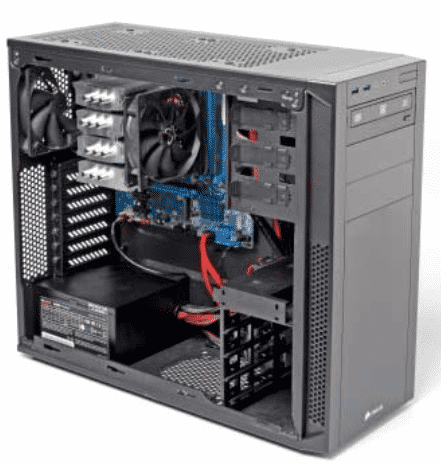
Auf dem Lüfter des CPU-Kühlers sind kleine Pfeile, die die Richtung des Luftstroms anzeigen. Er sollte die Luft in Richtung des hinteren Gehäuseventilators pusten.
Video zum 11-Watt-PC
Empfohlener redaktioneller Inhalt
Mit Ihrer Zustimmung wird hier ein externes Video (TargetVideo GmbH) geladen.
Ich bin damit einverstanden, dass mir externe Inhalte angezeigt werden.
Damit können personenbezogene Daten an Drittplattformen (TargetVideo GmbH) übermittelt werden.
Mehr dazu in unserer
Datenschutzerklärung.
Video zur Montage der LGA2011-CPU der Workstation
Empfohlener redaktioneller Inhalt
Mit Ihrer Zustimmung wird hier ein externes Video (TargetVideo GmbH) geladen.
Ich bin damit einverstanden, dass mir externe Inhalte angezeigt werden.
Damit können personenbezogene Daten an Drittplattformen (TargetVideo GmbH) übermittelt werden.
Mehr dazu in unserer
Datenschutzerklärung.
Videos zur Montage des Spar-PCs
Empfohlener redaktioneller Inhalt
Mit Ihrer Zustimmung wird hier ein externes Video (TargetVideo GmbH) geladen.
Ich bin damit einverstanden, dass mir externe Inhalte angezeigt werden.
Damit können personenbezogene Daten an Drittplattformen (TargetVideo GmbH) übermittelt werden.
Mehr dazu in unserer
Datenschutzerklärung.
Empfohlener redaktioneller Inhalt
Mit Ihrer Zustimmung wird hier ein externes Video (TargetVideo GmbH) geladen.
Ich bin damit einverstanden, dass mir externe Inhalte angezeigt werden.
Damit können personenbezogene Daten an Drittplattformen (TargetVideo GmbH) übermittelt werden.
Mehr dazu in unserer
Datenschutzerklärung.
Empfohlener redaktioneller Inhalt
Mit Ihrer Zustimmung wird hier ein externes Video (TargetVideo GmbH) geladen.
Ich bin damit einverstanden, dass mir externe Inhalte angezeigt werden.
Damit können personenbezogene Daten an Drittplattformen (TargetVideo GmbH) übermittelt werden.
Mehr dazu in unserer
Datenschutzerklärung.
Empfohlener redaktioneller Inhalt
Mit Ihrer Zustimmung wird hier ein externes Video (TargetVideo GmbH) geladen.
Ich bin damit einverstanden, dass mir externe Inhalte angezeigt werden.
Damit können personenbezogene Daten an Drittplattformen (TargetVideo GmbH) übermittelt werden.
Mehr dazu in unserer
Datenschutzerklärung.
Einstellungen im BIOS-Setup
Nur mit den richtigen Einstellungen im BIOS-Setup läuft der PC wirklich sparsam und leise. Die Tabelle enthält nur die nötigen Veränderungen gegenüber den Setup-Defaults. Laden Sie daher zunächst diese und nehmen Sie dann die folgenden Eintragungen vor:
Einstellungen für das BIOS-Setup
Wert
Micro-ATX-Server mit Intel DH87RL (BIOS-Setup: Taste "F2", Defaults laden: "F9")
Advanced -> Power -> Primary Power Settings -> Intel Dynamic Power Technology
Custom
Advanced -> Power -> Primary Power Settings -> Lowest CPU Idle Power Setting
aktiv (Häkchen)
autom. Start nach Stromausfall: Advanced -> Power -> Secondary Power Settings -> After Power Failure
Power On
ATX-Server mit Asus P9D-X (BIOS-Setup: Taste "Entf", Defaults laden: "F5")
Advanced -> CPU Configuration -> Package C State demotion
Enabled
Advanced -> CPU Configuration -> Package C State limit
für WoL aus ACPI S5: Advanced -> APM -> Power On By PCIE
Enabled
autom. Start nach Stromausfall: Advanced -> APM -> Restore AC Power Loss
Power On
Mini-ITX-Server mit Asus H87I-Plus (BIOS-Setup: Taste "Entf", Defaults laden: "F5")
Advanced Mode -> Advanced -> CPU Configuration -> CPU Power Management Configuration -> CPU C states
Enabled
Advanced Mode -> Advanced -> CPU Configuration -> Package C state support
C6
Advanced Mode -> Monitor -> CPU Fan Profile
Silent
für WoL aus ACPI S5: Advanced Mode -> Advanced -> APM -> Power on by PCIE
Enabled
autom. Start nach Stromausfall: Advanced Mode -> APM -> Restore AC Power Loss
Power on
Spar-PC mit Asus H81M-Plus (BIOS-Setup: Taste "Entf" oder "F2", Defaults laden: "F5")
Advanced Mode -> Boot -> Setup Mode
Advanced Mode
Advanced -> CPU Configuration -> CPU Power Management Configuration -> CPU C states
Enabled
Advanced -> CPU Configuration -> CPU Power Management Configuration -> CPU C states -> Package C State Support
CPU C7s
Monitor -> CPU Q-Fan Control -> CPU Fan Profile
Silent
11-Watt-PC mit Intel DH87RL (BIOS-Setup: Taste "F2", Defaults laden: "F9")
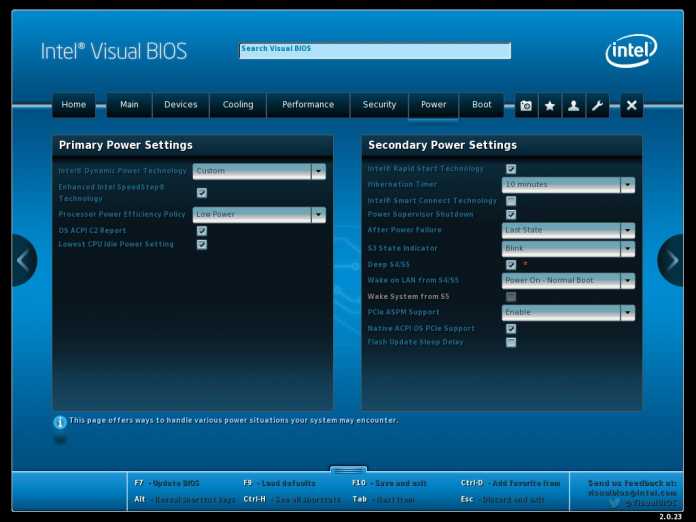
Advanced -> Power -> Primary Power Settings -> Intel Dynamic Power Technology
Custom
Advanced -> Power -> Primary Power Settings -> Lowest CPU Idle Power Setting
aktiv
Advanced -> Power -> Secondary Power Settings -> Deep S4/S5
aktiv
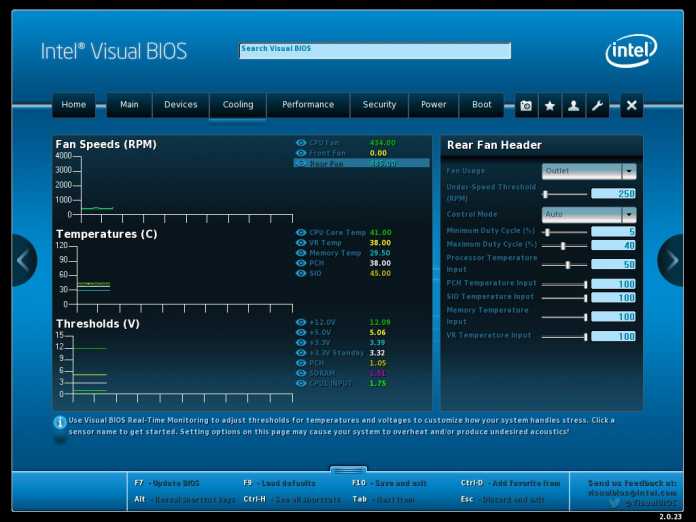
Advanced -> Cooling -> Rear Fan -> Rear Fan Header -> Minimum Duty Cycle (%)
5
Advanced -> Cooling -> Rear Fan -> Rear Fan Header -> Maximum Duty Cycle (%)
40
Advanced -> Cooling -> Rear Fan -> Rear Fan Header -> Processor Temperature Input
50
Workstation mit MSI X79A-GD65 8D (BIOS-Setup: Taste "Entf")
CPU Smart Fan Target
60 °C
CPU Min Fan Speed
12,5 %
SYS Fan 1 Control
50 %
SYS Fan 2 Control
50 %
Screenshots vom 11-Watt-PC:
11-Watt-PC: Der Gehäuselüfter ist optional
11-Watt-PC: Stromspar-Einstellungen
Treiber-Installation unter Windows
Folgende Treiber sollten Sie unter Windows 8 installieren, um die Leistungsaufnahme im Leerlauf auf die in c't abgedruckten Werte zu senken (mehr dazu im c't-Blog). Sie finden die Treiber auf den Webseiten der Hersteller der Mainboards respektive Grafikkarten, die für Intel-Produkte auch direkt bei Intel.
Intels Haswell-Prozessoren liefern eine Steilvorlage für flüsterleise, sparsame und dennoch schnelle PCs. Leider ignorieren viele Hersteller diese. Wir zeigen, wie man diesen Elfmeter mit einem Eigenbau trotzdem verwandelt.
Im Leerlauf sparsam und bei Bedarf schnell: Das zeichnet den c't-Bauvorschlag mit Haswell-Prozessor aus.
Desktop-PC mit Core i5-4570, 8 GByte RAM, große SSD, onboard Grafik (optional: HDD, Gaming-Grafikkarte)
⊕ 10,3 Watt im Leerlauf
⊕ sehr leise
⊕ hohe Rechenleistung
Update
In der Tabelle hat sich ein Fehler eingeschlichen: Der PC hat natürlich einen LAN-Port, der ohne Adapter zugänglich ist. Der Adapter ist für den VGA-Ausgang nötig (DVI-VGA)
Bauvorschlag für einen 300-Euro-PC mit Solid-State Disk
Geringes Budget, flottes Arbeiten und leiser Betrieb schließen sich nicht aus: Aus den richtigen Komponenten bauen Sie sich selbst einen kompakten Bürorechner mit SSD, Dual-Core-Prozessor und USB 3.0 zusammen, der inklusive Windows 8 nur 300 Euro kostet. [ganzen Artikel als PDF ]
kompaktes Gehäuse mit Celeron G1610, B75-Chipsatz, SSD und Onboard-Grafik (optional mit DVD oder Festplatte)
⊕ preiswert
⊕ kompakt
⊖ keine USB-3.0-Frontanschlüsse
⊖ kein 80-Plus-Netzteil
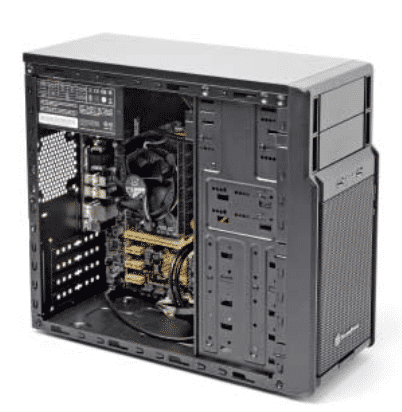
Midi-Tower mit mit Celeron G1610, B75-Chipsatz, SSD und Onboard-Grafik (optional mit DVD oder Festplatte)
⊕ preiswert
⊕ leise
⊖ 50 Euro teurer
Aufbauanleitung für den 300-Euro-PC
Empfohlener redaktioneller Inhalt
Mit Ihrer Zustimmung wird hier ein externes Video (TargetVideo GmbH) geladen.
Ich bin damit einverstanden, dass mir externe Inhalte angezeigt werden.
Damit können personenbezogene Daten an Drittplattformen (TargetVideo GmbH) übermittelt werden.
Mehr dazu in unserer
Datenschutzerklärung.
BIOS-Einstellungen für den 300-Euro-PC
Nur mit den richtigen Einstellungen im BIOS-Setup läuft der PC wirklich rund und leise:
Option
Wert
300-Euro-PC (Taste fürs Bios-Setup: „Entf“)
Mainboard Settings -> Advanced -> Hardware Monitor -> CPU Smart Fan Target