


Für Tastaturhygieniker: So bleibt das MacBook beim Öffnen aus
Apple hat in macOS 15 eine Funktion implementiert, die dafür sorgt, dass sich MacBooks nicht mehr automatisch beim Aufklappen aktivieren. Das ist praktisch.
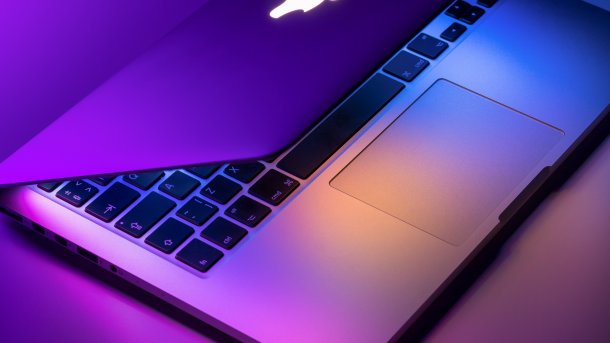
MacBook im aufgeklappten Zustand: Sofort geht's los. Das will man nicht immer.
(Bild: WeDesing / Shutterstock.com)
Besitzer von Apple-Notebooks kennen das Thema seit Jahren: Es ist schlicht nicht möglich, ein zuvor heruntergefahrenes Apple-Silicon-MacBook zu öffnen, ohne dass es losbootet. Das kann äußerst nervig sein, wenn man beispielsweise Bildschirm samt Tastatur reinigen möchte, ohne dass irgendeine Funktion ausgelöst wird. Zwar gibt es mittlerweile kostenlose Werkzeuge wie KeyboardCleanTool, die zumindest die Tastatur sperren, ein komplett ausgeschalteter Rechner wäre aber für solche Arbeiten sinnvoller. Die gute Nachricht: Apple nimmt sich des Problems jetzt an.
Die Lösung führt ins Terminal
Wie aus einem am Donnerstag publizierten Supportdokument hervorgeht, reichen ab macOS 15 alias Sequoia einige Terminalbefehle aus, um das Verhalten zu steuern. Das ist zwar nicht so einfach wie ein Ausflug in die Systemeinstellungen, aber auch für Einsteiger leicht zu handhaben. Zunächst muss man sicherstellen, dass man es überhaupt mit einem MacBook mit Apple Silicon zu tun hat – seit Juni 2023 ist das bei alle Modellreihen der Fall. Ein aktuelles macOS muss auf dem Rechner eingespielt sein, das wäre zuletzt macOS 15.3.
Videos by heise
Dann ruft man das Terminal auf, das sich im Ordner Dienstprogramme befindet (am einfachsten via Spotlight). Apple bietet dann verschiedene Möglichkeiten an. So kann man wählen, ob man den Systemstart nur verhindern möchte, wenn der Bildschirm aufgeklappt wird, wenn der Strom angeschlossen wird oder bei beidem. Zur Ausführung des jeweiligen Befehls ist sudo notwendig, wofür man einen Administratorzugang benötigt. Keine Angst: Der Mac lässt sich auch dann noch einschalten. Es reicht dann, die Tastatur oder das Trackpad zu drücken. Daher sollte man auch beim Reinigen im ausgeschalteten Zustand etwas vorsichtig sein, um ein Booten zu verhindern.
Die einzelnen Befehle
Diese Befehle sind notwendig, wenn sie das Bootverhalten ändern möchten:
sudo nvram BootPreference=%00
Hiermit wird verhindert, dass die Maschine bootet, wenn der Bildschirm aufgeklappt oder die Stromversorgung angeschlossen wird.
sudo nvram BootPreference=%01
Hiermit verhindert man das Booten nur beim Öffnen des Bildschirms.
sudo nvram BootPreference=%02
Hiermit wird ein Booten nur beim Anschluss der Stromversorgung deaktiviert.
Möchte man den Normalzustand wieder herstellen, geht das natürlich auch:
sudo nvram -d BootPreference
Dies stellt das Standardverhalten wieder her. Der Mac bootet stets, wenn man den Bildschirm aufklappt oder die Stromversorgung anschließt.
Empfohlener redaktioneller Inhalt
Mit Ihrer Zustimmung wird hier ein externer Preisvergleich (heise Preisvergleich) geladen.
Ich bin damit einverstanden, dass mir externe Inhalte angezeigt werden. Damit können personenbezogene Daten an Drittplattformen (heise Preisvergleich) übermittelt werden. Mehr dazu in unserer Datenschutzerklärung.


(bsc)


