


Datenübertragung: Besser USB-C-SATA statt C/A-Steckadapter
Ich nutze SATA-SSDs mit einem USB-zu-SATA-Adapter zum Transfer großer Dateien. Bei manchen PCs ist die Kopiergeschwindigkeit jedoch langsamer. Woran liegt das?

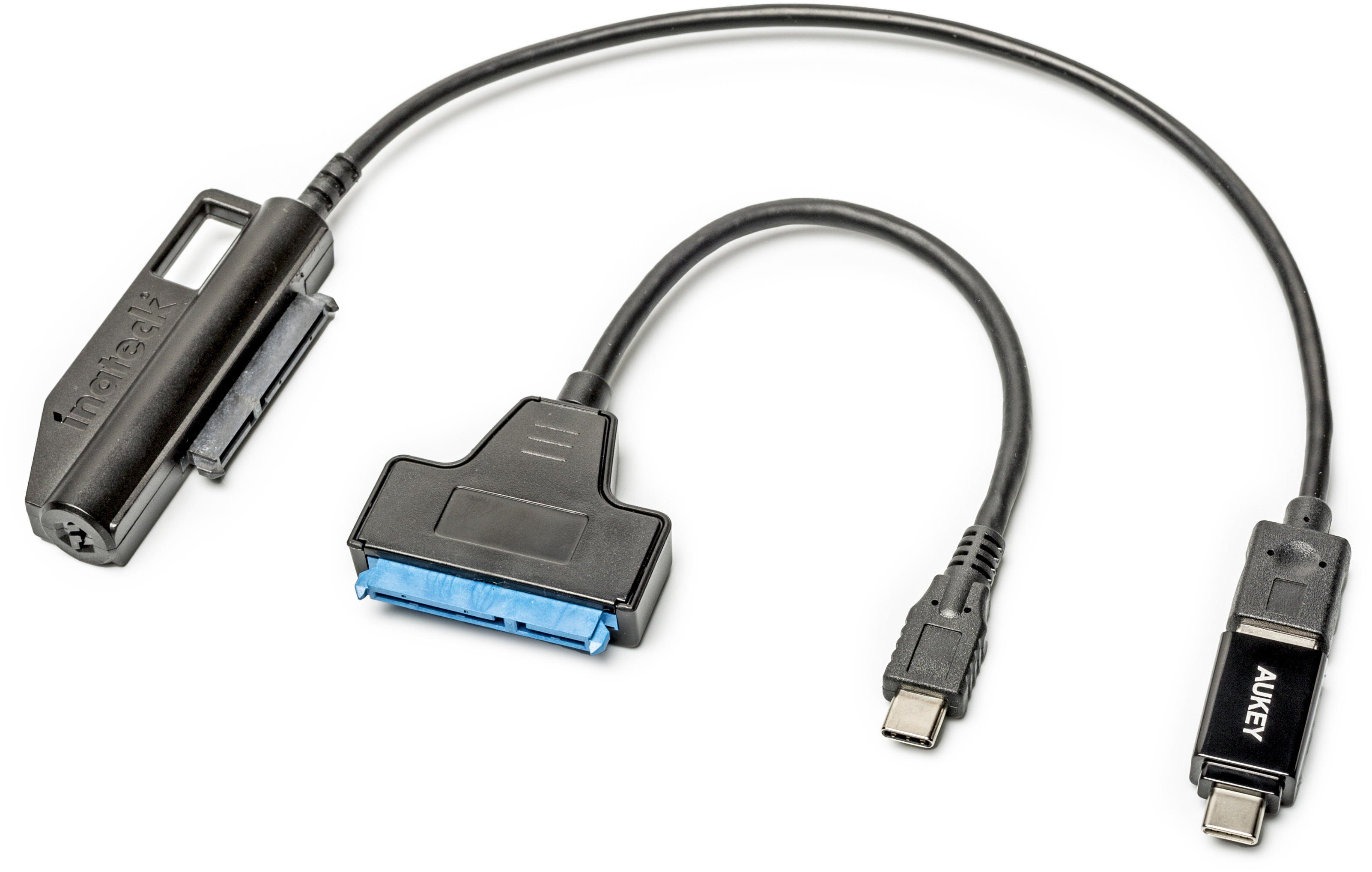
Ich nutze SATA-SSDs mit einem USB-zu-SATA-Adapter zum Transfer großer Dateien an verschiedenen Rechnern. Dabei kommt manchmal auch ein zusätzlicher USB-C-zu-A-Steckadapter zum Einsatz. Bei manchen PCs fällt die Kopiergeschwindigkeit von den gewohnten paar Hundert MByte/s auf magere 35 MByte/s herunter. Woran liegt das und wie kann ich es vermeiden?


USB-C sieht fünf Adernpaare für die Datenübertragung vor, eines für klassisches USB (max. 480 Mbit/s, netto rund 35 MByte/s), vier weitere für die schnelleren Varianten (USB 3.2 Gen 1 mit 5 Gbit/s, Gen 2 mit 10 Gbit/s, Gen 2x2 mit 20 Gbit/s, demnächst noch mehr). Der A-Stecker für USB 3.x hat hingegen nur zwei schnelle Adernpaare. Ein C/A-Steckadapter kann folglich nur zwei Paare der C-Seite durchleiten. Prinzipiell sollte stets eine 5 Gbit/s schnelle Verbindung zustande kommen. Doch auch wir haben immer wieder beobachtet, dass sich zwei so gekoppelte Geräte nicht auf die hohe Geschwindigkeit einigten und auf das langsame USB 2.0 mit 0,5 Gbit/s zurückfielen.
In der Regel genügt es, den Adapter umzudrehen, um eine 5-Gbit/s-Verbindung zu bekommen. Lästigerweise kann man bei den üblichen Betriebssystemen nur mit zusätzlichen Tools sehen, wie flink ein gerade angestecktes USB-Gerät angebunden ist, was das Ganze zu einem Probierspiel macht.
Nützlicher ist deshalb ein USB-C-zu-SATA-Adapter. Wir haben zwei 10-Euro-Exemplare (deleyCON MK4739 und EasyULT X001K6SCTR) bei Amazon bestellt und mit wechselnder Steckerorientierung an verschiedenen Notebooks unter Linux und Windows kurz ausprobiert. In allen Fällen kam eine Verbindung mit 5 Gbit/s zustande. Mechanisch und elektrisch zuverlässiger ist diese Variante obendrein. Noch besser ist es aber, gleich eine dedizierte USB-SSD mit C-Buchse zu nehmen.
(ea)


