


Android: Autokorrektur ausschalten – so klappt's
Wenn Sie erfahren möchten, wie Sie die Autokorrektur auf einem Android-Smartphone deaktivieren können, zeigen wir Ihnen hier, wie's geht.

(Bild: Anna Jurkovska/Shutterstock.com)
- Isabelle Bauer
Die Autokorrektur kann praktisch sein, oftmals kann die Autokorrektur jedoch Dinge auf eine Weise korrigieren, die Sie nicht wollen. Dann können Sie die Autokorrektur auf Ihrem Android-Gerät ganz einfach ausschalten.
Autokorrektur von Gboard ausschalten
Auf den meisten Android-Geräten ist standardmäßig Gboard, die hauseigene Tastatur-App von Google, vorinstalliert. Wenn Sie sie verwenden, können Sie die Autokorrektur in wenigen Schritten deaktivieren.
Folgen Sie unserer Schritt-für-Schritt-Anleitung oder schauen Sie sich die Kurzanleitung an.
Android-Autokorrektur deaktivieren - Gboard (6 Bilder)

1. Schritt:
Videos by heise
Autokorrektur auf Samsung-Geräten ausschalten
Wenn Sie ein Samsung-Handy oder -Tablet besitzen, wissen Sie, dass das Unternehmen keine Standardversion von Android verwendet. Stattdessen läuft auf Samsung-Geräten eine eigene Android-Oberfläche. Auch hier können Sie die Autokorrektur für die Standard-Tastatur schnell deaktivieren.
Folgen Sie unserer Schritt-für-Schritt-Anleitung oder schauen Sie sich die Kurzanleitung an.
Android-Autokorrektur deaktivieren - Samsung (7 Bilder)
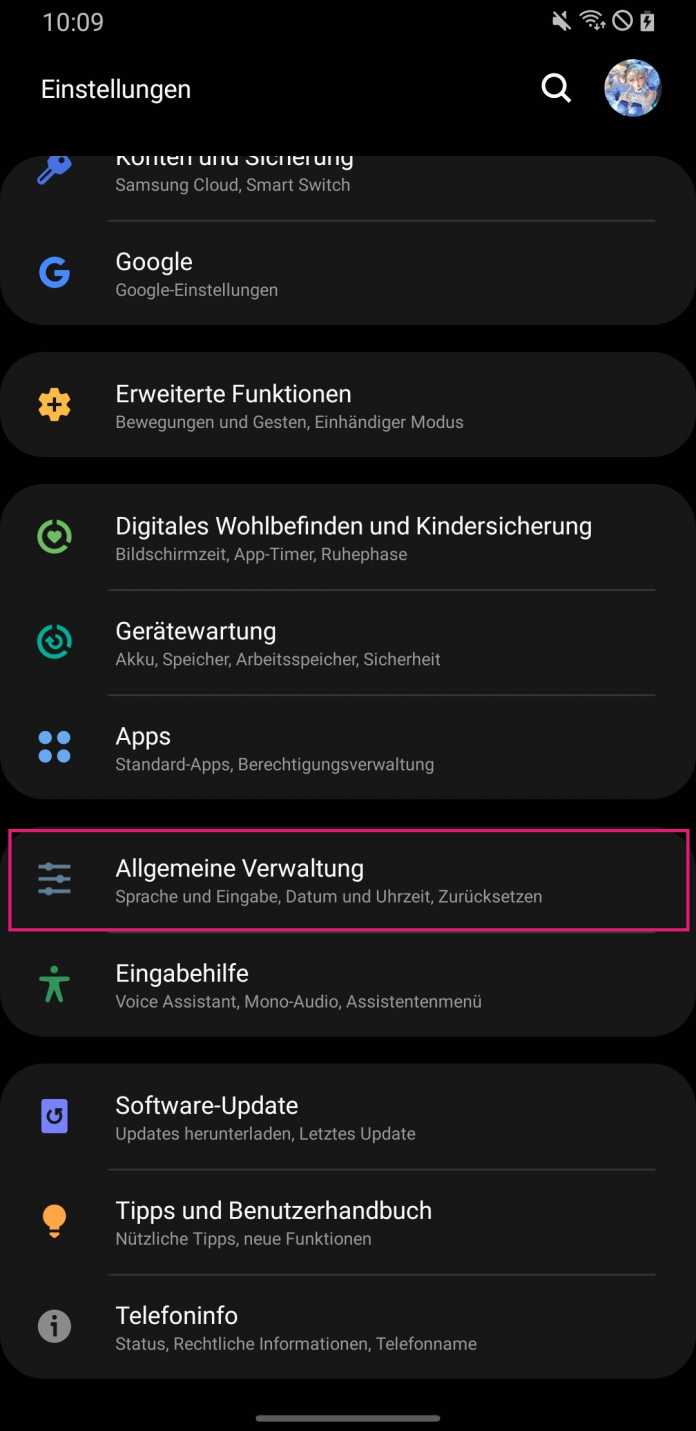
1. Schritt:
Kurzanleitung: Gboard-Autokorrektur deaktivieren
- In den Smartphone-Einstellungen tippen Sie auf "System".
- Wählen Sie dann nacheinander "Tastatur" und "Bildschirmtastatur" aus.
- Anschließend tippen Sie auf "Gboard".
- Tippen Sie dann auf "Textkorrektur" und deaktivieren Sie die Autokorrektur über den Schieberegler daneben.
Kurzanleitung: Samsung-Autokorrektur deaktivieren
- In den Smartphone-Einstellungen öffnen Sie "Allgemeine Verwaltung".
- Danach wählen Sie nacheinander "Sprache und Eingabe" und "Bildschirmtastatur" an.
- Wählen Sie dann die "Samsung Tastatur" aus.
- Anschließend gehen Sie auf "Intelligentes Tippen" und dann "Automatisch ersetzen".
- Schalten Sie jetzt die Autokorrektur über den Schieberegler für alle gewünschten Sprachen aus.
(anka)


