Dank Facebook vergessen Sie keinen Geburtstag mehr! Sie können Ihren eigenen Geburtstag anzeigen und auch an die Geburtstage Ihrer Freunde erinnert werden. Wir erklären Ihnen nicht nur, wie Sie diese Erinnerung aktivieren, sondern auch, wo Sie die Geburtstage sämtlicher Freunde finden und wie Sie Ihren eigenen Geburtstagt auf Ihrem Profil anzeigen.
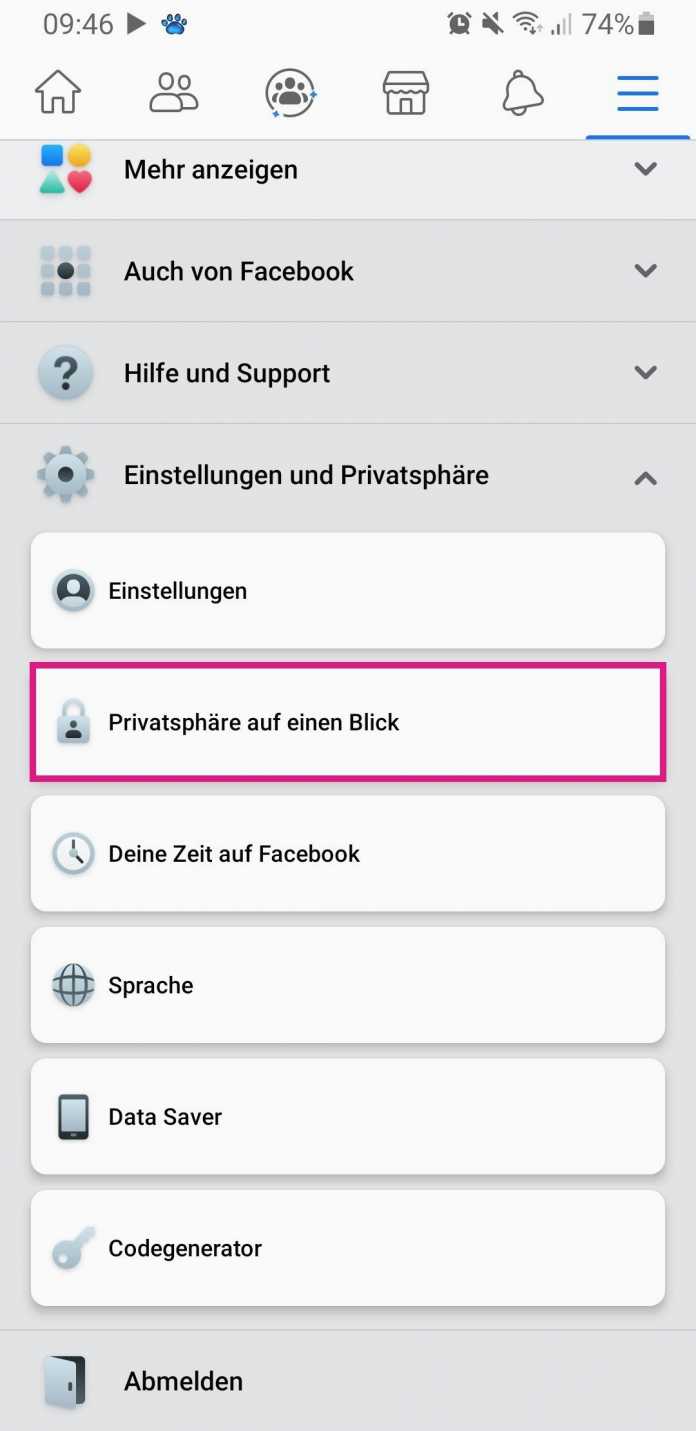
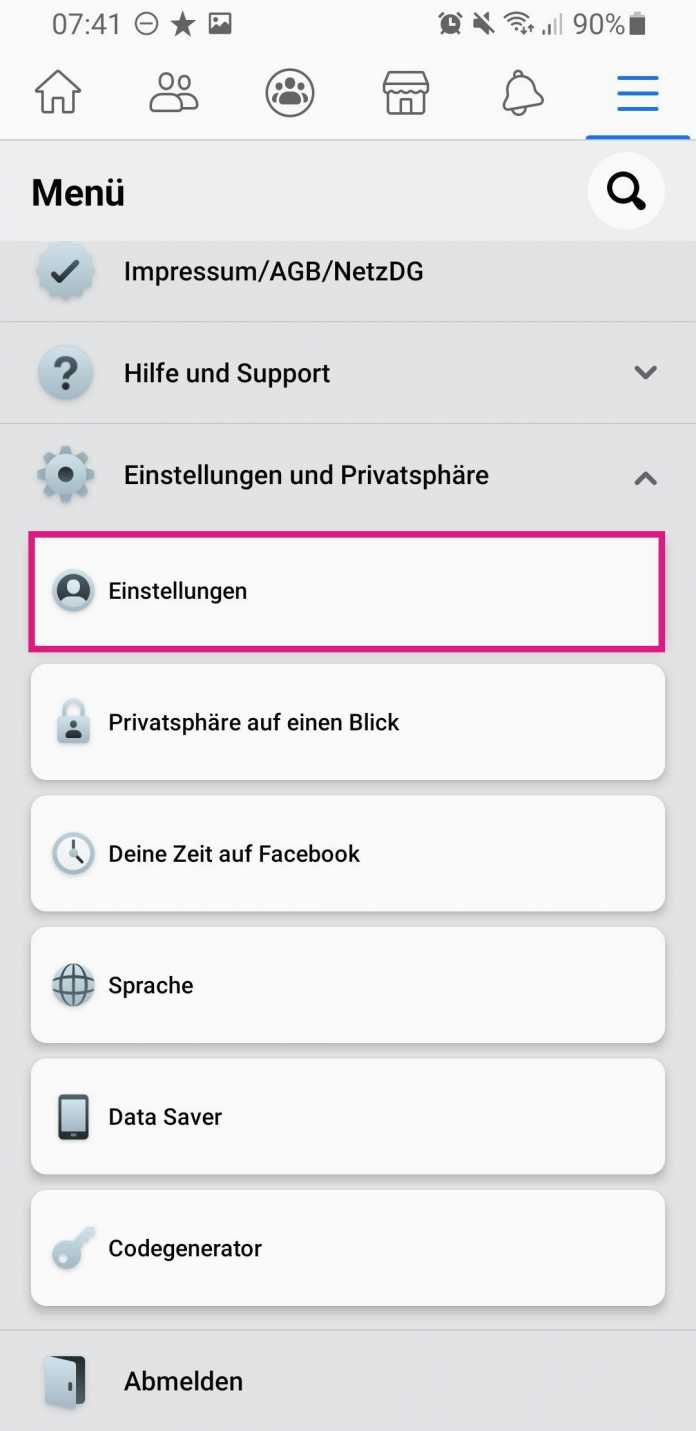
Tippen Sie in der Facebook-App auf das Burger-Menü oben rechts. Wählen Sie dann unter "Einstellungen und Privatsphäre" den Eintrag "Privatsphäre auf einen Blick" an.
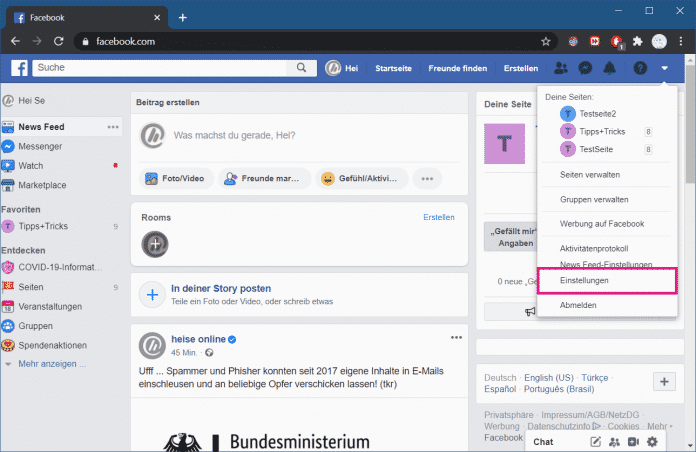
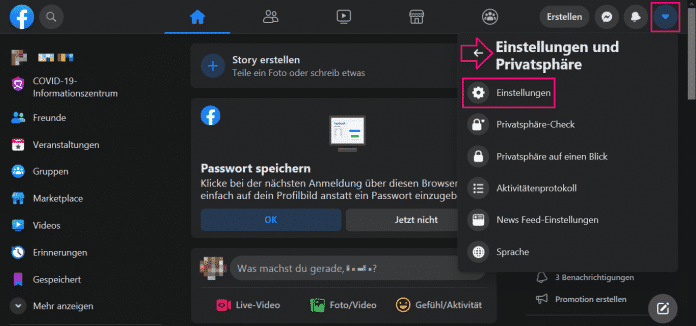
Öffnen Sie Facebook in einem beliebigen Browser und klicken Sie nach der Anmeldung oben rechts auf den nach unten zeigenden Pfeil. Wählen Sie dann aus dem Menü den Punkt "Einstellungen" aus.
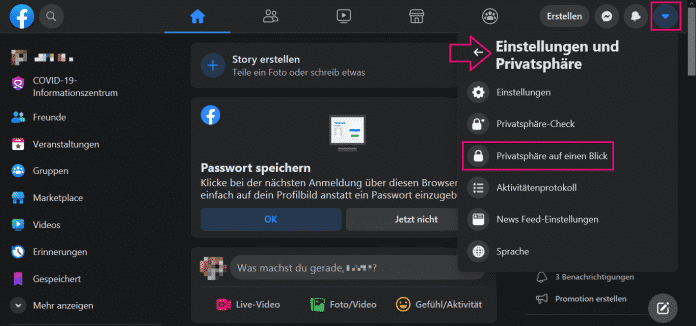
Melden Sie sich im Browser bei Facebook an und klicken Sie auf den Pfeil oben rechts. Wählen Sie dann erst "Einstellungen und Privatsphäre" und dann "Privatsphäre auf einen Blick".
Geburtstagserinnerungen von Facebook aktivieren
Um nie einen Geburtstag von Freunden zu verpassen, aktivieren Sie die Benachrichtigungen für Geburtstage.
Melden Sie sich auf Ihrem Computer bei Facebook an und klicken Sie dann oben rechts auf den nach unten zeigenden Pfeil. Klicken Sie anschließend auf den Menüeintrag "Einstellungen" (im neuen Facebook-Design müssen Sie vorher noch auf "Einstellungen und Privatsphäre" klicken).
Alle Geburtstage in Facebook anzeigen
Die Geburtstage Ihrer Facebook-Freunde finden Sie nicht mehr wie zuvor im Kalender. Stattdessen hat Facebook eine eigene Veranstaltungsseite dafür eingerichtet.
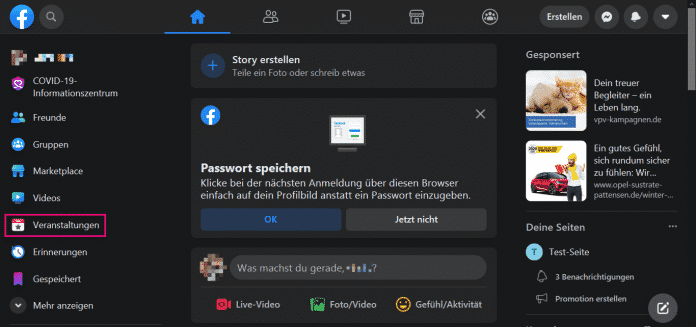
Öffnen Sie Facebook in einem Browser auf Ihrem Computer und melden Sie sich dort mit Ihren Kontodaten an. Auf der Startseite klicken Sie nun links in der Liste auf den Eintrag "Veranstaltungen".
Kurzanleitung: Eigener Geburtstag - App
Tippen Sie in der Facebook-App auf das Drei-Strich-Menü oben rechts und wählen Sie unter "Einstellungen und Privatsphäre" den Punkt "Privatsphäre auf einen Blick" aus.
Anschließend tippen Sie auf "Einige wichtige Privatsphäre-Einstellungen überprüfen".
Wählen Sie die Option "Wer sehen kann, was du postest" an und tippen Sie auf "Weiter".
Um Ihren Geburtstag nun anzuzeigen, wählen Sie entweder die Option "Freunde" oder "Öffentlich" aus. Sie können außerdem entscheiden, ob Ihr Geburtsjahr angezeigt werden soll.
Tippen Sie anschließend mehrmals auf "Weiter" und anschließend auf "Einen weiteren Bereich überprüfen". Verlassen Sie nun die Einstellungen wieder.
Öffnen Sie Facebook und klicken Sie nach der Anmeldung oben rechts auf den nach unten zeigenden Pfeil und wählen Sie dann "Einstellungen" aus.
In der Kategorie "Privatsphäre" klicken Sie im Abschnitt "Privatsphäre auf einen Blick" auf "Sieh dir einige wichtige Einstellungen an".
Wählen Sie nun die Option "Wer sehen kann, was du postest" und klicken Sie auf "Weiter".
Bei Ihrem Geburtstag markieren Sie die Option "Freunde" oder "Öffentlich". Für Ihr Geburtsjahr haben Sie hier außerdem noch die Option "Freunde von Freunden".
Klicken Sie dann mehrmals auf "Weiter" und anschließend auf "Einen weiteren Bereich überprüfen". Sie können nun die Einstellungen verlassen.
Melden Sie sich bei Facebook an. Klicken Sie auf den Pfeil oben rechts und wählen Sie "Einstellungen und Privatsphäre" und dann "Privatsphäre auf einen Blick".
Klicken Sie auf "Einige wichtige Privatsphäre-Einstellungen überprüfen".
Wählen Sie jetzt "Wer sehen kann, was du postest" aus und klicken Sie auf "Weiter".
Bei Ihrem Geburtstag wählen Sie "Freunde" (nur Ihre Freunde können ihn sehen) oder "Öffentlich" (jeder kann ihn sehen). Bei der Option "Benutzerdefiniert" können Sie genau festlegen, wer Ihren Geburtstag sehen kann. Zum Schluss klicken Sie dreimal auf "Weiter".
Zuletzt gehen Sie auf "Einen weiteren Bereich überprüfen" und schließen die Einstellungen.
Kurzanleitung: Geburtstagserinnerungen - App
Tippen Sie in der Facebook-App oben rechts auf das Burger-Menü und wählen Sie dann unter "Einstellungen und Privatsphäre" den Punk "Einstellungen" an.
Im Abschnitt "Benachrichtigungen" tippen Sie auf "Benachrichtigungseinstellungen".
Wählen Sie anschließend die Option "Geburtstage" aus.
Nun aktivieren Sie die Option "Benachrichtigungen auf Facebook zulassen". Sie können hier noch weitere Einstellungen aktivieren, wie etwa die Art der Benachrichtigung.
Kurzanleitung: Geburtstagserinnerungen - Desktop
Melden Sie sich auf Ihrem Computer bei Facebook an, klicken Sie oben rechts auf den nach unten zeigenden Pfeil und wählen Sie dann "Einstellungen" aus (im neuen Facebook-Design klicken Sie vorher auf "Einstellungen und Privatsphäre").
In der Kategorie "Benachrichtigungen" klicken Sie dann auf "Geburtstage".
Aktivieren Sie anschließend die Option "Benachrichtigungen auf Facebook zulassen". Sie können nun auch weitere Einstellungen vornehmen, zum Beispiel die Art der Benachrichtigung.