


FritzBox auf Werkseinstellungen zurücksetzen
Wenn die FritzBox spinnt oder Sie die Passwörter vergessen haben, ist es wohl an der Zeit, den Router zurückzusetzen.
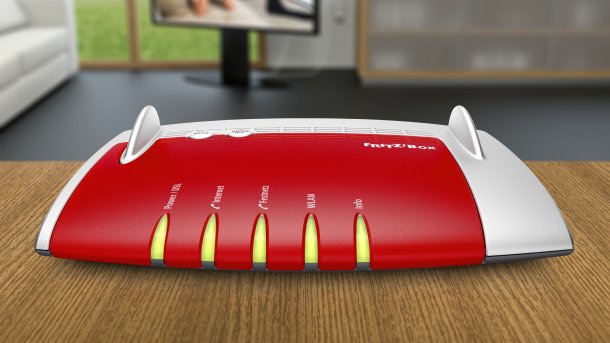
Es gibt viele Gründe, eine FritzBox zurückzusetzen: Etwa dann, wenn sie als zweiter Router im Haushalt eingesetzt werden soll. Oder wenn Sie das Gerät gebraucht erworben haben, jedoch die Passwörter für den Administrator-Zugang und das WLAN nicht kennen. Manchmal spinnt die FritzBox auch einfach und auch in solchen Fällen ist ein Reset der FritzBox zumindest sinnvoll: Statt lästiger Fehlersuche können Sie dann nämlich bei Null starten. Und so geht’s:
Achtung: Reset möglichst vermeiden! Das Problem an einem Werksreset ist, dass er sämtliche Einstellungen löscht, also auch die für den DSL-Zugang und so weiter. All das müssen Sie anschließend neu einrichten, was einerseits voraussetzt, dass Sie die Zugangsdaten haben und andererseits, dass Sie wissen, was zu tun ist. Daher sollten Sie nur dann zum Reset greifen, wenn wirklich nichts mehr geht oder Sie vorhandene Probleme partout nicht lokalisieren können.
Videos by heise
Wie Sie eine neue FritzBox einrichten, erklären wir Ihnen hier.
- FritzBox Hard-Reset durchführen
- FritzBox zurücksetzen via Software
- FRITZ!OS der FRITZ!Box wiederherstellen mit Wiederherstellungsprogramm
FritzBox Hard-Reset durchführen
Wenn gar nichts mehr läuft, können Sie die FritzBox ganz einfach per Hard-Reset zurücksetzen. Bei älteren Modellen geht das bequem mit einem Kugelschreiber und dem Reset-Knopf an der Rückseite, aktuelle Modelle benötigen etwas mehr Aufwand. Folgen Sie unserer Schritt-für-Schritt-Anleitung oder schauen Sie sich die Kurzanleitung an.
FritzBox Hard-Reset durchführen (2 Bilder)
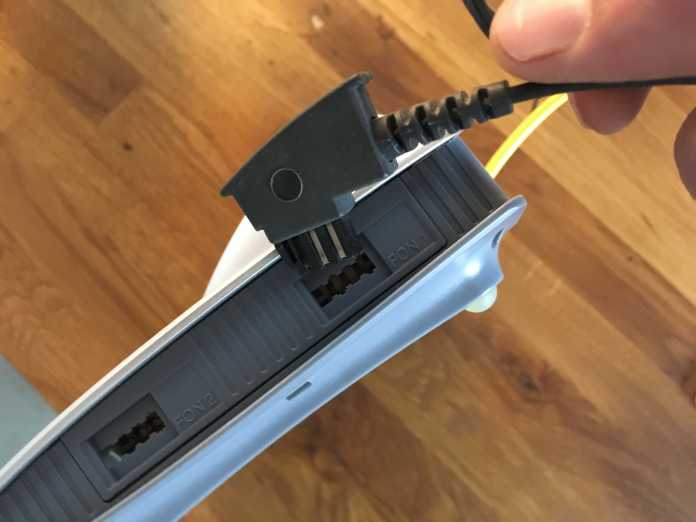
1. Schritt:
3. Schritt:
Heben Sie nun den Hörer des Telefons ab und geben Sie die folgende Tastenfolge ein:
#991*15901590*. Nach dem letzten Sternchen ertönt ein Signal. Sie können den Hörer jetzt wieder auflegen. Die FritzBox ist auf Werkseinstellungen zurückgesetzt und Sie können sie neu einrichten. Nach dem Reset gelten die Zugangsdaten, die unten auf der FritzBox aufgedruckt sind.
FritzBox zurücksetzen via Software
Falls Sie kein Telefon zur Hand, aber noch Zugriff auf die FritzBox-Oberfläche haben, können Sie auch anders vorgehen. Folgen Sie unserer Schritt-für-Schritt-Anleitung oder schauen Sie sich die Kurzanleitung an.
FritzBox zurücksetzen via Software (6 Bilder)
1. Schritt:
FRITZ!OS der FRITZ!Box wiederherstellen mit Wiederherstellungsprogramm
Mit dem hauseigenen Wiederherstellungsprogramm von AVM für die FritzBox stellen Sie die Funktionsfähigkeit wieder her. Dabei wird die Box in den Auslieferungszustand versetzt und alle Einstellungen werden bei dem Vorgang gelöscht. Im Folgenden erklären wir Ihnen zusammengefasst Schritt-für-Schritt, was Sie dabei beachten müssen:
- Rufen Sie https://ftp.avm.de/fritzbox/ in Ihrem heimischen Netzwerk auf und wählen Sie den Ordner Ihres FritzBox-Modells aus. Danach geht es über "deutschland" > "recover" zum gewünschtem Wiederherstellungsprogramm mit der Endung .exe. Laden Sie dieses auf Ihren PC herunter.
Hinweis: Nicht für alle FritzBoxen steht dieses Tool zur Verfügung. - Verbinden Sie die FritzBox mit einem Netzwerkkabel mit dem LAN-Anschluss Ihres Computers. Trennen Sie davor alle anderen Verbindungen.
- Beenden Sie alle Firewalls auf Ihrem PC. Wie Sie auf Windows 10 die Firewall deaktivieren, lesen Sie hier.
Hinweis: Nach der Wiederherstellung sollten Sie die Firewall natürlich wieder aktivieren. - Starten Sie die Datei "fritz.box_...recover-image.exe" und klicken Sie auf "Weiter".
- Folgen Sie den Anweisungen. Wenn das Programm die Nachricht "Abschluss - FRITZ!Box erfolgreich wiederhergestellt!" anzeigt, war die Wiederherstellung erfolgreich. Andernfalls starten Sie die Wiederherstellung erneut oder versuchen es an einem anderen PC.
Kurzanleitung: FritzBox Hard-Reset durchführen
Hinweis: Für diese Methode benötigen Sie ein Telefon, das das Tonwahlverfahren unterstützt.
- Trennen Sie die FritzBox vom Strom und stecken Sie das Telefon an.
- Schließen Sie dann die FritzBox ans Stromnetz an und warten Sie, bis die Power-LED leuchtet.
- Wählen Sie am Telefon nun die Nummer #991*15901590*. Wenn ein Signalton ertönt, legen Sie wieder auf. Daraufhin ist die FritzBox zurückgesetzt und kann neu eingerichtet werden. Es gelten nun wieder die Zugangsdaten, die unten auf der FritzBox stehen.
Kurzanleitung: FritzBox zurücksetzen via Software
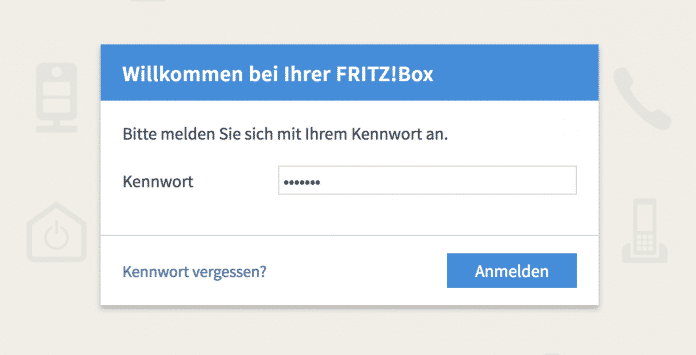
- Öffnen Sie die FritzBox-Oberfläche über http://fritz.box bei sich zu Hause und geben Sie Ihr Passwort ein.
- Wählen Sie links im Menü "System" > "Sicherung".
- Dort klicken Sie auf "Werkseinstellungen" > "Werkseinstellungen laden". Die darauffolgende Warnmeldung bestätigen Sie mit "OK".
- Die nächste Meldung können Sie ignorieren. Drücken Sie stattdessen einfach kurz eine Taste an der FritzBox. Daraufhin leuchten kurzzeitig alle LEDs.
- Klicken Sie noch einmal auf "OK", um den Werks-Reset zu starten.
(anka)


