


Outlook-Passwort ändern - so klappt's
Wenn Sie das Passwort Ihres E-Mail-Kontos geändert haben, dann müssen Sie auch das Kennwort in Outlook anpassen. Wir zeigen, wie das geht.

- Jens Walsemann
Es wird empfohlen, in regelmäßigen Abständen alle Passwörter zu ändern. Das sollten Sie auch bei Ihrem E-Mail-Konto tun. Damit alle E-Mails danach weiterhin mit Outlook synchronisiert werden, müssen Sie anschließend das Passwort auch in Outlook ändern. Wie das funktioniert, erklären wir Ihnen Schritt für Schritt.
So ändern Sie Ihr Outlook-Passwort
Folgen Sie unserer Schritt-für-Schritt-Anleitung oder schauen Sie sich die Kurzanleitung an.
Hinweis: Wenn Sie das Passwort für Ihre Outlook-E-Mail-Adresse selbst ändern wollen, müssen Sie Ihr Passwort für Microsoft 365 (ehemals Office 365) ändern. Die Passwörter stimmen überein.
Outlook Passwort ändern (4 Bilder)
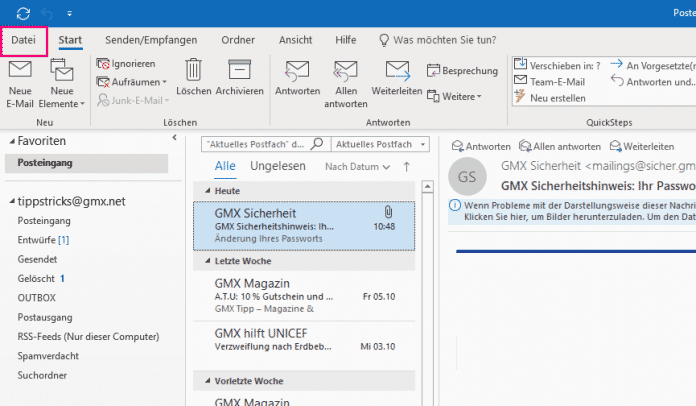
1. Schritt:
Kurzanleitung
- Klicken Sie auf "Datei" > "Informationen" > "Kontoeinstellungen" > "Kontoeinstellungen".
- Wählen Sie das entsprechende E-Mail-Konto aus und klicken Sie auf "Reparieren".
- Geben Sie das neue Kennwort ein und setzten Sie den Haken vor "Dieses Kennwort in der Kennwortliste speichern".
(jwa)


