

Windows 11: Dateiendungen anzeigen – so klappt's
Wir zeigen Ihnen, wie Sie die Dateiendungen in Windows 11 anzeigen können.


(Bild: Noom_Studio/Shutterstock.com)
- Isabelle Bauer
Die Dateiendungen zeigen Ihnen, welche Art von Datei Sie gerade öffnen. Wenn Sie z.B. ein PDF-Dokument aus dem Internet herunterladen, sollte es die Erweiterung .pdf haben. Wenn es sich aber um Malware oder Viren handelt, kann es stattdessen .exe heißen. Wenn Sie die Dateiendungen in Windows 11 aktiviert haben, können Sie die Erweiterungen leicht erkennen und sicherstellen, dass Sie die richtige Datei öffnen und nicht ein Malware-Element. Neben dem Sicherheitsaspekt ist es auch bequemer, wenn Sie nach der richtigen Datei suchen. Vielleicht haben Sie eine Word- und eine PDF-Version derselben Datei oder eine PNG-, JPG- oder PSD-Version eines Bildes abgespeichert. Das Dateisymbol kann Ihnen einen Hinweis geben, aber die Dateiendungen sind einfacher zu lesen.
Windows 11: Dateiendungen im Explorer anzeigen
Der Explorer, der heimische Dateimanager von Windows, hat eine kleine Einstellung, mit der Sie Dateiendungen anzeigen können.
Windows 11: Dateiendungen im Explorer anzeigen (2 Bilder)

1. Schritt:
Videos by heise
Windows 11: Dateiendungen in der Registry aktivieren
Sie können die Dateiendungen auch in der Registry von Windows 11 einblenden, indem Sie einen Schlüssel bearbeiten.
Folgen Sie unserer Schritt-für-Schritt-Anleitung oder schauen Sie sich die Kurzanleitung an.
Windows 11: Dateiendungen in Registry anzeigen (5 Bilder)
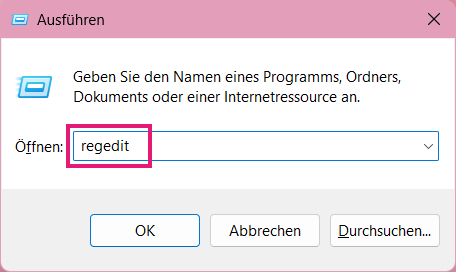
1. Schritt:
Kurzanleitung
- Verwenden Sie die Tastenkombination [Windows] + [R] und geben Sie dann in das neue Fenster den Begriff "regedit" gefolgt von der [Enter]-Taste ein.
- Nun navigieren Sie zum folgenden Pfad: HKEY_CURRENT_USER\Software\Microsoft\Windows\CurrentVersion\Explorer\Advanced
- Bearbeiten Sie hier den Eintrag "HideFileExt", indem Sie einen Rechtsklick darauf machen und dann "Ändern..." wählen.
- Geben Sie den Wert 0 ein und klicken Sie auf "OK". Anschließend starten Sie Ihren PC neu.
(anka)


