

Minecraft-Mods installieren – so geht's
Möchten Sie Minecraft mit Mods verbessern? Unsere Anleitung zeigt, wie Sie die Installation richtig durchführen.


- Isabelle Bauer
Die Welt von Minecraft hat sich seit der ersten Veröffentlichung um ein Vielfaches vergrößert, und ein großer Teil dieser Erweiterung ist den Spielern zu verdanken. Die Rede ist von Minecraft-Mods, und das Spiel hat in den vergangenen 15 Jahren eine ganze Reihe dieser Add-ons gesehen. Mods sind Ergänzungen und Erweiterungen, die praktisch alles schaffen können, was Sie sich vorstellen können – von der vollständigen Veränderung der Kernmechanik bis zu einfachen Dingen wie dem Optimieren von Texturen und Modellen. Wir zeigen, wie Sie Mods in Minecraft installieren und das Spiel zu einem individuellen Erlebnis machen können.
Minecraft-Mods installieren
Als Erstes ist die benötigte Version von Minecraft zu beachten. Spieler, die Mods wollen, müssen die Java-Edition des Spiels verwenden. Leider unterstützt die Minecraft: Bedrock Edition keine Mods. Das bedeutet auch, dass keine Mods auf Xbox, PlayStation, Switch oder mobilen Geräten möglich sind. Es gibt verschiedene Möglichkeiten, Mods mit Minecraft zum Laufen zu bringen, aber die einfachste und beliebteste Methode erfordert eine Anwendung namens CurseForge.
CurseForge ist eine Plattform und ein Community-Hub, auf dem Sie Mods, Add-ons und benutzerdefinierte Inhalte für eine Vielzahl von Videospielen herunterladen, hochladen und verwalten können. Die Plattform vereinfacht den oft komplexen Prozess der Installation von Mods, indem sie Tools und einen Launcher anbietet, die die Installation, Aktualisierung und Kompatibilitätsprüfung für Sie übernehmen. Sie finden in CurseForge eine große Menge an Mods, die Sie direkt für Ihr Spiel installieren und nutzen können.
Folgen Sie unserer Schritt-für-Schritt-Anleitung oder schauen Sie sich die Kurzanleitung an.
Mods für Minecraft installieren (15 Bilder)
1. Schritt:
Videos by heise
Die besten Mods für Minecraft
In Minecraft gibt es eine riesige Auswahl an Mods. Die folgende Liste enthält eine Mischung aus verschiedenen Mods für Lebensqualität, Abenteuer und Ästhetik.
Sodium
Sodium ist eine Optimierungsmod für Minecraft, die die Leistung durch Überarbeitung der Rendering-Engine des Spiels erheblich verbessert. Es optimiert, wie Blöcke, Beleuchtung und Gelände verarbeitet und angezeigt werden, was zu dramatisch höheren Bildraten führt – oft doppelt oder mehr im Vergleich zu Vanilla Minecraft. Das macht es zu einer passenden Wahl für Spieler mit Low-End- oder Mid-Range-Systemen sowie für alle, die ein flüssigeres Gameplay wünschen, insbesondere in großen oder komplexen Welten. Sodium erreicht diese Verbesserungen, ohne den visuellen Stil des Spiels zu verändern. Der klassische Minecraft-Look wird beibehalten, während das Spiel flüssiger läuft.
Xaero's Minimap
Xaero's Minimap ist eine kleine Mod, die eine Minimap zu Ihrem Minecraft HUD hinzufügt. Diese Karte zeigt Terrain, Strukturen, Mobs, andere Spieler und Wegpunkte in Echtzeit und hilft Ihnen dabei, effizienter zu navigieren. So können Sie sich nie in der großen Welt von Minecraft verlaufen. Das Interface der Mod ist übersichtlich und einfach und fügt sich gut in den Vanilla-Look von Minecraft ein. Sie bietet Funktionen wie den Höhlenmodus, Chunk Grids und Markierungen für Ihren Todesort. Die Mod ist besonders nützlich für Survival-Spieler, die viel erkunden oder ein schnelles räumliches Bewusstsein in unbekannten Gebieten benötigen.
Sie können die Funktionalität von Xaero's Minimap erweitern, indem Sie Xaero's Worldmap installieren – eine Begleitmod, die eine Vollbildkarte der von Ihnen erkundeten Welt hinzufügt. Sie synchronisiert sich direkt mit der Minimap und ermöglicht es Ihnen, großflächiges Terrain zu betrachten, Wegpunkte zu setzen und zu verwalten und verschiedene Dimensionen zu sehen. Zusammen bilden die beiden Mods ein Navigationssystem, das die Erkundung verbessert und große Abenteuer übersichtlicher macht.
Create
Create ist eine Mechanik- und Automatisierungsmod, die komplexe Apparate mit Getrieben, Fließbändern, Zahnrädern und rotierenden Teilen einführt. Sie ermöglicht es Ihnen, dynamische Fabriken, funktionierende Aufzüge, automatische Farmen und sogar Maschinen im Steampunk-Stil zu bauen. Im Gegensatz zu herkömmlichen Tech-Mods, die auf Elektrizität oder abstrakte Systeme setzen, führt Create ein mechanisches Antriebssystem ein, das durch Rotation angetrieben wird. Es verwandelt so technisches Gameplay in etwas, das sich physisch und kreativ anfühlt und macht Technik nicht nur funktional, sondern bringt auch Spaß beim Zuschauen und Bauen.
Just Enough Items
Just Enough Items ist ein umfassender Inventar- und Rezeptbetrachter, mit dem Sie schnell Handwerksrezepte, die Verwendung von Gegenständen und vieles mehr sehen können. Die Mod wird direkt in den Inventarbildschirm integriert und ist mit fast allen anderen Mods kompatibel. Das ist besonders nützlich in Modpacks, die unzählige neue Gegenstände zu Minecraft hinzufügen. Mit nur wenigen Klicks können Sie sehen, wie Sie einen Gegenstand herstellen, wofür er verwendet werden kann, oder welche Zutaten Sie für komplexe modifizierte Rezepte benötigen. Damit entfällt die Notwendigkeit, online nach Rezepten zu suchen, was Zeit spart. Außerdem unterstützen die Mod-Funktionen wie der Cheat-Modus für kreatives Spielen, das Filtern nach Mods und das Setzen von Lesezeichen für häufig verwendete Gegenstände.
Tinkers Construct
Tinkers Construct überarbeitet das Werkzeugsystem von Minecraft, indem es Ihnen erlaubt, Werkzeuge und Waffen mit einzigartigen Eigenschaften herzustellen. Anstatt ein Werkzeug aus einem einzigen Material herzustellen, bauen Sie es aus verschiedenen Teilen, die seine Werte wie Haltbarkeit, Abbaugeschwindigkeit und Spezialfähigkeiten bestimmen. Dies ermöglicht endlose Kombinationen und individuelle Builds, die auf Ihren Spielstil zugeschnitten sind, egal ob Sie sich auf den Abbau, den Kampf oder den Nutzen konzentrieren. Der Herstellungsprozess selbst umfasst das Gießen geschmolzener Metalle in einer Schmelzhütte, die Verwendung spezieller Tische und das Aufrüsten von Werkzeugen im Laufe der Zeit.
Werkzeuge sind so nicht nur individuell anpassbar, sondern können auch von Ihnen upgegradet werden. Durch ihre Verwendung gewinnen sie an Erfahrung und schalten so Modifikationsplätze für Verbesserungen wie automatische Reparatur, erhöhte Geschwindigkeit oder Spezialeffekte wie Lebensverlängerung oder Feuer frei.
Doggy Talents
Doggy Talents ist eine Mod, die den bescheidenen Minecraft-Wolf in einen vollständig anpassbaren und trainierbaren Begleiter verwandelt. Anstatt Ihnen einfach nur zu folgen und zu kämpfen, gewinnen Hunde mit dieser Mod an Erfahrung, erhalten Level und lernen neue Fähigkeiten. Sie können aus einer Vielzahl von Talenten wählen, unter anderem besserer Kampf, Tragen des Inventars oder Heilung des Spielers. So wird Ihr Hund zu Ihrem besten Freund, mit dem Sie eine interaktive Beziehung aufbauen können. Über diese Funktionen hinaus bietet Doggy Talents auch ästhetische Elemente, wie individuelle Skins für Ihren Hund, Hundebetten, Spielzeug, Halsbänder und Fressnäpfe.
Biomes O' Plenty
Biomes O' Plenty erweitert die Welterstellung von Minecraft mit über 80 neuen Biomen, jedes mit einzigartigem Terrain, Bäumen und Umgebungsmerkmalen. Die Mod lässt sich in die Terrain-Generierung integrieren und ist mit vielen Struktur-Mods kompatibel, was die Erkundung und den Aufbau von Welten abwechslungsreicher und immersiver macht.
Biomes O' Plenty bietet nicht nur eine große Auswahl an Biomen, sondern auch eine Fülle an neuen Baumaterialien, Pflanzen, Blumen, Bäumen und Umgebungsblöcken, die im Basisspiel nicht enthalten sind. Dazu gehören Dinge wie ätherisches Holz, leuchtende Pilze, Treibsand und benutzerdefinierte Erze, die Ihre kreativen Möglichkeiten erweitern. Sie erhalten außerdem Zugang zu neuen Farbpaletten und Ressourcen.
FallingTree
FallingTree sorgt dafür, dass Sie in Minecraft das Fällen von Bäumen schnell und effizient durchführen können. Anstatt jeden Baumstamm einzeln zu zerbrechen und jeden einzelnen Block abzubauen, müssen Sie mit dieser Mod nur den unteren Block entfernen, um den gesamten Baum zu fällen. Dadurch wird das mühsame Holzsammeln gerade am Anfang des Spiels deutlich einfacher.
Chisel
Chisel ist eine Mod, die besonders für Bauer und kreative Spieler geeignet ist, da sie die Möglichkeiten für dekorative Blöcke in Minecraft erweitert, ohne dabei neue Ressourcen oder komplizierte Mechanismen hinzuzufügen. Stellen Sie einfach ein Meißelwerkzeug her und schon können Sie vorhandene Blöcke aus Stein, Holz oder Glas in Dutzende von detaillierten Varianten verwandeln. Das eröffnet Ihnen eine große Wahl an Design-Möglichkeiten, mit denen Sie Ihre Welt individuell gestalten können. Chisel ist außerdem kompatibel mit vielen beliebten Modpacks und lässt sich oft in die Blöcke anderer Mods integrieren.
Twilight Forest
Twilight Forest ist eine Mod für Abenteurer, die einzigartige Bosse, Dungeons, Biome und magische Gegenstände zu Minecraft hinzufügt. Nach dem Eintritt durch ein magisches Portal finden Sie sich in einer verwunschenen Welt wieder. Anders als der Nether oder das Ende konzentriert sich Twilight Forest auf Erkundung und Atmosphäre. Twilight Forest ist besonders beliebt, weil es zahlreiche herausfordernde und kreativ gestaltete Bosse, jeder mit seinen eigenen Dungeons, Mechanik und Beute, zu Minecraft hinzufügt.
Kurzanleitung
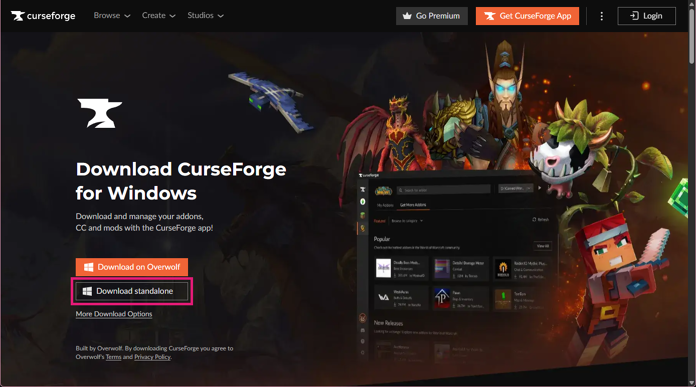
- Laden Sie sich über folgende Webseite die Plattform CurseForge über "Download standalone"auf Ihren Computer herunter: https://www.curseforge.com/download/app.
- Führen Sie dann die heruntergeladene Datei aus und installieren Sie das Programm.
- Starten Sie CurseForge. Fügen Sie nun Ihre Minecraft-Installation hinzu, indem Sie links auf das Plus klicken und dann "Minecraft (Java Edition) hinzufügen" wählen.
- Anschließend gehen Sie auf "Veröffentlichung (empfohlen) Standard (empfohlen)", um einen Mod-Ordner in Ihrem Minecraft-Verzeichnis anzulegen.
- Klicken Sie oben auf "Mehr Addons holen".
- Standardmäßig werden Ihnen hier zunächst Modpacks angezeigt. Das können Sie ändern, indem Sie oben rechts auf "Modpacks" klicken und dann zum Beispiel "Mods" oder "All" wählen. Sie können dann die verfügbaren Mods auf CurseForge durchstöbern.
- Klicken Sie neben einer Mod auf "Installieren", um sie dem Spiel hinzuzufügen.
- Wählen Sie dann ein Profil, in dem Sie die Mod installieren möchten. Erstellen Sie ein neues Profil oder wählen Sie ein bereits angelegtes Profil aus, um die Mod dann zu installieren.
- Sie können dann im Profil alle installierten und aktiven Mods sehen und verwalten. Klicken Sie hinter einer Mod auf den Papierkorb, wird diese gelöscht. Deaktivieren Sie den Schieberegler, wird die Mod nur deaktiviert, statt direkt gelöscht zu werden.
- Verschiedene Profile in CurseForge sehen Sie im Tab "Meine Modpacks".
- Wählen Sie hier ein Profil aus und klicken Sie dann auf "Spielen", um Minecraft mit den installierten Mods zu starten.
- Es öffnet sich dann der Minecraft-Launcher. Hier stellen Sie nun sicher, dass links vom grünen "Spielen"-Button die richtige Minecraft-Version ausgewählt ist. Hier sollte der Name des Profils stehen, das Sie in CurseForge erstellt haben.
- Klicken Sie dann auf "Spielen", um Minecraft zu starten.
(anka)


