

Tracking in Windows deaktivieren – so klappt's
Windows, Apps und Dienste verfolgen ständig Ihre Aktivitäten. Hier erfahren Sie, wie Sie die Datenerfassung einschränken können.


(Bild: Proxima Studio/Shutterstock.com)
- Isabelle Bauer
Microsoft sammelt verschiedene Arten von Daten über Ihren Computer und Ihre Aktivitäten. Wenn Sie aber Bedenken hinsichtlich Ihrer Privatsphäre haben, bietet Windows Einstellungen, mit denen Sie viele der Tracking-Funktionen deaktivieren können. So minimieren Sie zumindest die Menge der vom Unternehmen gesammelten Daten.
Können Tracking-Dienste in Windows bedenkenlos deaktiviert werden?
Die folgenden Einstellungen betreffen Funktionen, mit denen Microsoft Nutzungs-, Diagnose- oder Personalisierungsdaten sammelt. Wenn Sie diese Optionen in Windows deaktivieren, hat das normalerweise keine Auswirkungen auf die grundlegende Funktionsfähigkeit des Systems. Windows, Programme und alltägliche Aufgaben wie Surfen, Arbeiten mit Dateien oder Installieren von Software funktionieren weiterhin wie gewohnt.
Allerdings können einige Komfort- und Personalisierungsfunktionen eingeschränkt sein. Dazu gehören beispielsweise personalisierte Empfehlungen, standortbasierte Inhalte oder automatische Vorschläge in Diensten wie Microsoft Edge. Diese Funktionen basieren teilweise auf den gesammelten Daten und stehen nach dem Deaktivieren möglicherweise nicht mehr oder nur eingeschränkt zur Verfügung. Wenn Ihnen der Schutz Ihrer Privatsphäre jedoch wichtiger ist als solche Zusatzfunktionen, können Sie die folgenden Optionen ohne größere Bedenken ausschalten.
Tracking in Windows deaktivieren
- Erfassung von Diagnosedaten deaktivieren
- Werbe-Tracking deaktivieren
- Aktivitätserfassung deaktivieren
- Ortungsdienste deaktivieren
- Datenerfassung durch Microsoft Edge deaktivieren
Videos by heise
Erfassung von Diagnosedaten deaktivieren
Windows sendet technische Nutzungs- und Fehlerinformationen an Microsoft, damit Probleme erkannt, die Systemstabilität verbessert und zukünftige Updates sowie Funktionen optimiert werden können.
Zum Deaktivieren folgen Sie unserer Schritt-für-Schritt-Anleitung oder schauen Sie sich die Kurzanleitung an.
Windows: Diagnosedaten deaktivieren (3 Bilder)

1. Schritt:
Werbe-Tracking deaktivieren
Das Werbe-Tracking sammelt Informationen über die Nutzung von Apps und Funktionen, damit Microsoft und verbundene Dienste personalisierte Werbung anzeigen und besser auf die Interessen der Nutzer abstimmen können.
Windows: Werbe-Tracking deaktivieren (2 Bilder)

1. Schritt:
Aktivitätserfassung deaktivieren
Die Aktivitätserfassung zeichnet auf, welche Apps, Dateien und Websites Sie nutzen, um diese geräteübergreifend zu synchronisieren. So können Sie als Nutzer Ihre zuletzt verwendeten Inhalte schnell wiederfinden.
Zum Deaktivieren folgen Sie unserer Schritt-für-Schritt-Anleitung oder schauen Sie sich die Kurzanleitung an.
Windows: Aktivitätserfassung deaktivieren (3 Bilder)

1. Schritt:
Ortungsdienste deaktivieren
Die Ortungsdienste bestimmen den ungefähren Standort Ihres Geräts, damit Apps und Dienste – etwa Karten- oder Wetteranwendungen – standortbezogene Informationen und Funktionen bereitstellen können.
Zum Deaktivieren folgen Sie unserer Schritt-für-Schritt-Anleitung oder schauen Sie sich die Kurzanleitung an.
Windows: Standort deaktivieren (3 Bilder)

1. Schritt:
Videos by heise
Datenerfassung durch Microsoft Edge deaktivieren
Die Datenerfassung durch den Browser Microsoft Edge sammelt Nutzungs- und Diagnosedaten, etwa besuchte Webseiten, Suchanfragen oder technische Informationen, damit Microsoft den Browser verbessern, Fehler analysieren und personalisierte Funktionen wie Vorschläge oder Sicherheitswarnungen bereitstellen kann.
Zum Deaktivieren folgen Sie unserer Schritt-für-Schritt-Anleitung oder schauen Sie sich die Kurzanleitung an.
Windows: Tracking in Edge deaktivieren (7 Bilder)
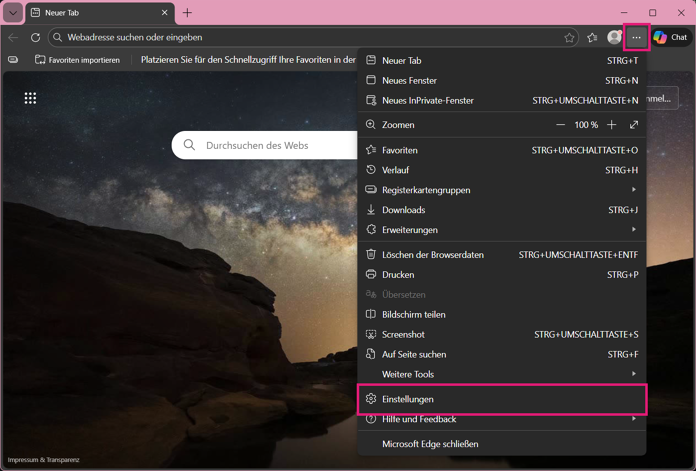
1. Schritt:
Kurzanleitung: Diagnosedaten deaktivieren
- Öffnen Sie die Windows-Einstellungen mit [Windows] + [I] und wechseln Sie links zu "Datenschutz und Sicherheit". Klicken Sie anschließend auf "Diagnose und Feedback".
- Deaktivieren Sie die Optionen "Optionale Diagnosedaten senden" und "Erlauben Sie Microsoft, Ihre Diagnosedaten zu verwenden, ausgenommen Informationen...".
- Scrollen Sie danach nach unten und klicken Sie bei "Diagnosedaten löschen" auf "Löschen".
Kurzanleitung: Aktivitäten deaktivieren
- Öffnen Sie die Windows-Einstellungen mit [Windows] + [I] und wechseln Sie links zu "Datenschutz und Sicherheit". Klicken Sie dann auf "Suche".
- Deaktivieren Sie den Schalter bei "Verlauf durchsuchen". Falls Sie Windows mit einem Microsoft-Konto nutzen, können Sie optional auch die Optionen unter "Meine Konten durchsuchen" ausschalten.
- Zum Abschluss klicken Sie "bei "Suchverlauf auf dem Gerät löschen" auf "Löschen.
Kurzanleitung: Ortung deaktivieren
- Öffnen Sie die Windows-Einstellungen mit [Windows] + [I] und wechseln Sie links zu "Datenschutz und Sicherheit". Klicken Sie anschließend auf "Standort".
- Um die Ortungsdienste für alle Apps zu deaktivieren, schalten Sie den Schalter bei "Ortungsdienste" oben aus und bestätigen Sie mit "Deaktivieren". Alternativ können Sie die Standortfunktion für einzelne Apps gezielt ein- oder ausschalten.
Kurzanleitung: Tracking in Edge deaktivieren
- Öffnen Sie Microsoft Edge und klicken Sie oben rechts auf das Drei-Punkt-Menü. Danach wählen Sie "Einstellungen".
- Wechseln Sie links zu "Datenschutz, Suche und Dienste" und öffnen Sie "Tracking-Prävention".
- Schalten Sie "Tracking-Prävention einschalten" ein und wählen Sie "Ausgeglichen" oder "Streng".
- Um bestimmte Seiten trotz deaktiviertem Tracking zu erlauben, öffnen Sie "Ausnahmen" und dann "Website hinzufügen", um die gewünschten Website-Adressen einzugeben.
- Unter "Blockierte Tracker" sehen Sie, welche Tracker Edge bereits automatisch blockiert hat.
- Kehren Sie anschließend zu "Datenschutz, Suche und Dienste" zurück und deaktivieren Sie in "Datenschutz" die Optionen zur Übermittlung von Diagnosedaten, Browseraktivitäten und Suchergebnissen, um die Datenerfassung durch Microsoft zu reduzieren.
(anka)


